






De nombreux coureurs et cyclistes souhaitent associer leur abonnement Apple Music à leur montre GPS Garmin pour s'entraîner en musique. Malheureusement, il n'existe pas d'application officielle Apple Music sur la boutique Connect IQ de Garmin. Cette absence d'intégration directe oblige les utilisateurs Apple à trouver des alternatives.
Heureusement, il existe deux moyens efficaces pour contourner cette limitation. Selon que vous préférez courir léger sans votre smartphone ou que cela ne vous dérange pas d'emporter votre téléphone, une solution adaptée existe. Voici comment configurer votre matériel pour profiter de votre musique pendant l'effort.
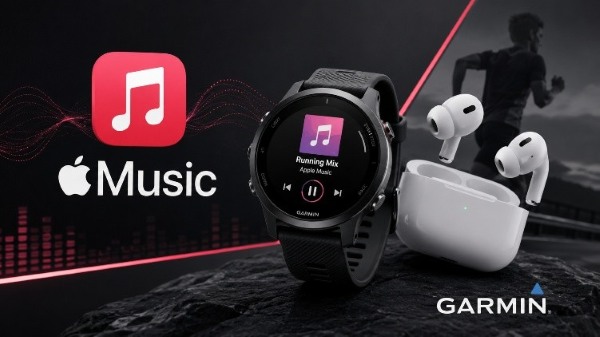
Pourquoi Apple Music et Garmin ne sont-ils pas compatibles nativement ?
Tout repose sur une question de droits numériques, ce qu'on appelle les DRM. Les titres que vous téléchargez pour une écoute hors ligne sont cryptés pour empêcher leur copie. Or, sans application officielle, la montre Garmin ne possède pas les autorisations nécessaires pour déchiffrer et lire ces morceaux.
Par ailleurs, Apple réserve généralement ses services de streaming à ses propres appareils ou à des partenaires triés sur le volet. De ce fait, votre montre ne peut pas valider seule la validité de votre abonnement, ni télécharger vos playlists directement en Wi-Fi.
Conservez vos chansons Apple Music pour toujours en les sauvegardant dans des formats comme MP3, FLAC, WAV...
Méthode 1. Contrôler Apple Music depuis votre montre Garmin (avec iPhone)
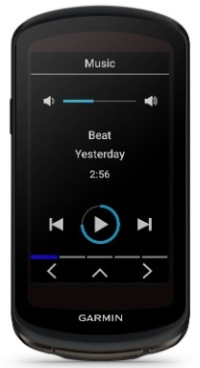
Si vous utilisez une ceinture de running ou un brassard pour transporter votre smartphone pendant vos séances, cette option est la plus simple et la plus rapide. Votre montre Garmin ne va pas stocker la musique, mais elle va se transformer en une télécommande intelligente pour gérer la lecture sur votre téléphone. Cela vous évite de devoir sortir le smartphone de votre poche à chaque fois que vous voulez changer de piste.
Associez votre montre Garmin à votre iPhone via l'application mobile Garmin Connect en activant le Bluetooth de vos deux appareils.
Accédez au widget des commandes musicales de votre montre Garmin, puis configurez la source audio de la montre sur l'option de contrôle du téléphone.
Lancez votre playlist préférée directement sur l'application Apple Music de votre iPhone, puis contrôlez la lecture, le volume et le changement de piste depuis votre poignet.
Méthode 2. Transférer vos fichiers musicaux locaux (sans smartphone)
Si vous préférez vous entraîner sans emporter votre smartphone, le stockage des morceaux directement dans la mémoire de votre montre Garmin reste la solution la plus adaptée. Cette option requiert de posséder les fichiers audio, qu'il s'agisse de MP3 classiques ou de titres achetés sur l'iTunes Store.
Pour utiliser les pistes issues de l'abonnement Apple Music, certains utilisateurs recourent à des logiciels d'extraction comme ViWizard Apple Music Converter afin d'obtenir des fichiers locaux lisibles par la montre. Les morceaux de musique téléchargés ne sont pas protégés par DRM, vous pouvez donc les transférer sur d'autres appareils pour les écouter.
Principales Caractéristiques de ViWizard Apple Music Converter
Essai Gratuit Essai Gratuit* Vérification de sécurité. 5, 481 347 personnes l'ont téléchargé.
- Convertir les morceaux Apple Music en MP3, WAV, FLAC, M4A, M4B, AIFF
- Conserver la qualité audio sans perte, haute résolution sans perte et Dolby Atmos
- Supprimer les DRM d'Apple Music pour une écoute hors ligne sans restriction
- Enregistrer les fichiers audio convertis tout en conservant l'intégralité des détails des balises ID3
1. Convertir Apple Music en fichiers audio compatibles avec Garmin
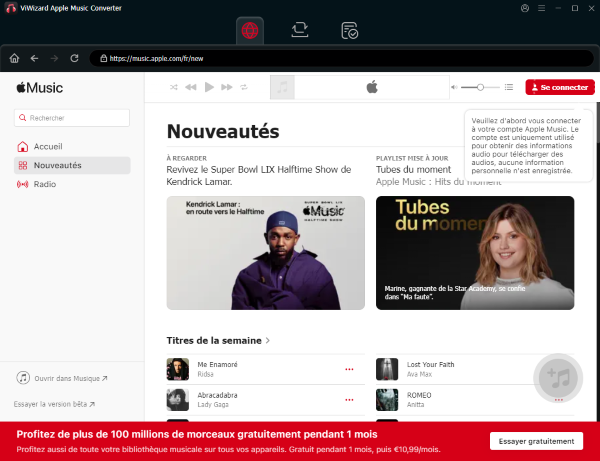 Étape 1 : Télécharger et lancer ViWizard
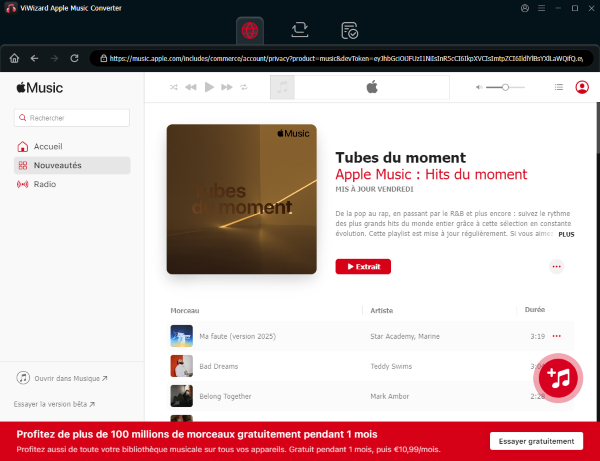
Commencez par télécharger et installer ViWizard Apple Music Converter sur votre PC Windows ou votre Mac. Ouvrez l'application : un lecteur web Apple Music intégré s'affichera. Connectez-vous avec votre identifiant Apple pour accéder à l'ensemble de votre bibliothèque musicale, y compris vos morceaux, albums et playlists.
 Étape 2 : Choisir le format de sortie MP3
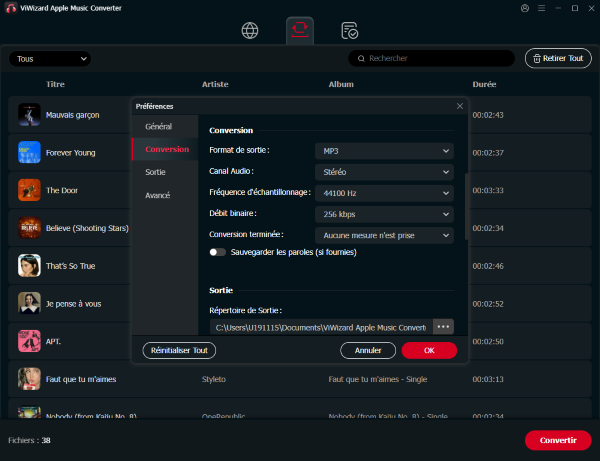
Accédez au menu Préférences situé dans le coin supérieur droit. Sélectionnez MP3 comme format de sortie, car il est largement compatible avec les montres. Vous pouvez également ajuster le débit binaire et la fréquence d'échantillonnage afin de trouver le meilleur équilibre entre la qualité audio et la taille des fichiers, selon vos préférences.
 Étape 3 : Sélectionner vos titres Apple Music
Parcourez votre bibliothèque Apple Music directement dans ViWizard. Sélectionnez les morceaux, albums ou playlists que vous souhaitez convertir, puis cliquez sur le bouton « + » pour les ajouter à la liste de conversion. Vous pouvez ajouter plusieurs morceaux à la fois et les convertir en une seule opération.
 Étape 4 : Convertissez et enregistrez sur votre ordinateur
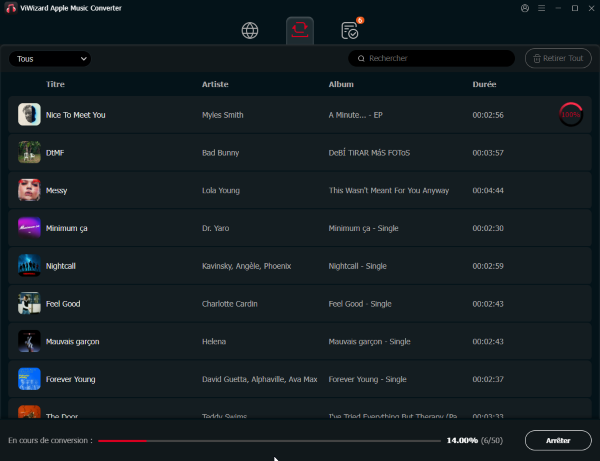
Cliquez sur le bouton Convertir pour lancer la conversion. Une fois l'opération terminée, ouvrez l'onglet Historique pour retrouver vos fichiers convertis. Cliquez sur l'icône de dossier afin d'accéder au répertoire où sont enregistrés vos nouveaux fichiers MP3 sans DRM.

Cet enregistreur tout-en-un convertit en MP3 vos playlists, albums et exclusivités depuis Spotify, Apple Music, Deezer et bien d'autres plateformes, sans perte de qualité. Il assure une conversion rapide et une gestion intégrée de votre bibliothèque pour une écoute hors ligne à tout moment.
2. Transférer les fichiers Apple Music vers la montre Garmin
Après avoir utilisé le convertisseur, vos morceaux Apple Music sont transformés en fichiers audio standards (généralement au format MP3 ou M4A) et enregistrés sur votre ordinateur. Pour les copier sur votre montre de sport, vous devez utiliser le logiciel officiel de gestion de l'appareil.
Ce dont vous avez besoin :
- Garmin Express sur Windows ou Mac
- Un câble USB pour connecter la montre
- Des fichiers Apple Music convertis
- Une montre Garmin compatible avec la musique (séries Venu, modèles Forerunner Music, séries Fēnix/Epix, modèles vívoactive Music)
Connectez votre montre Garmin à votre ordinateur en utilisant le câble de recharge USB d'origine fourni avec l'appareil.
Lancez l'application Garmin Express sur votre ordinateur et sélectionnez le modèle de votre montre sur l'écran d'accueil.
Cliquez ensuite sur la tuile intitulée "Musique" afin d'accéder au gestionnaire de fichiers audio de la mémoire interne.
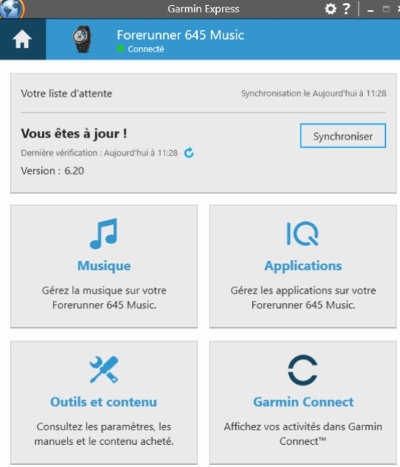
Il vous suffit alors de cliquer sur l'icône en forme de dossier pour ajouter le répertoire contenant vos titres convertis, de cocher les pistes souhaitées, puis de valider l'envoi vers l'appareil.
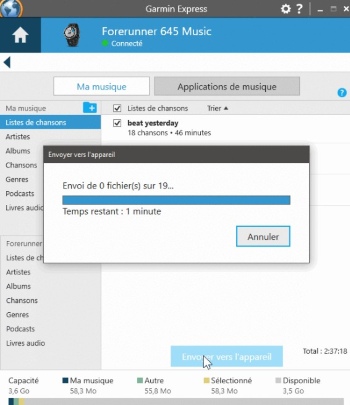
3. Lire Apple Music en local sur la montre Garmin
Une fois l'opération terminée, vous pouvez déconnecter votre montre en toute sécurité. Vos morceaux sont désormais stockés localement et accessibles directement depuis le widget audio de votre Garmin, prêts à être diffusés sur vos écouteurs sans fil.
Connectez vos écouteurs Bluetooth à la montre : allez dans Paramètres > Capteurs et accessoires > Ajouter > Écouteurs.
Ouvrez le widget Musique en maintenant enfoncé le bouton Down (en bas à gauche) ou via le menu des applications.
Définissez la source sur le stockage interne : maintenez le bouton Menu (au milieu à gauche) enfoncé dans le widget, puis sélectionnez Fournisseurs de musique > Ma musique.
Sélectionnez votre playlist, album ou morceau et lancez la lecture.
Votre musique est désormais prête à être écoutée partout, sans avoir besoin de l'application Apple Music !
Méthode 3. Passer à un autre service de streaming compatible
Si le transfert manuel des fichiers est contraignant, ou si vous ne souhaitez tout simplement pas emporter votre téléphone lors de vos sorties course à pied, il peut être judicieux de vous tourner vers la concurrence. Garmin propose en effet des applications officielles pour d'autres grandes plateformes de streaming musical. Changer de service pourrait simplifier votre quotidien de sportif.
Voici un tableau des services partenaires compatibles avec le streaming hors ligne sur votre montre Garmin (disponibles sur la boutique Connect IQ) :
| Service de streaming | Application Garmin Native | Synchronisation Hors Ligne |
|---|---|---|
| Spotify | Oui | Oui (Abonnement Premium requis) |
| YouTube Music | Oui | Oui (Abonnement Premium requis) |
| Deezer | Oui | Oui (Abonnement Premium requis) |
| Amazon Music | Oui | Oui (Abonnement Prime ou Unlimited) |
Ces applications partenaires vous permettent de synchroniser vos morceaux directement en Wi-Fi sans jamais devoir brancher votre montre à un ordinateur.
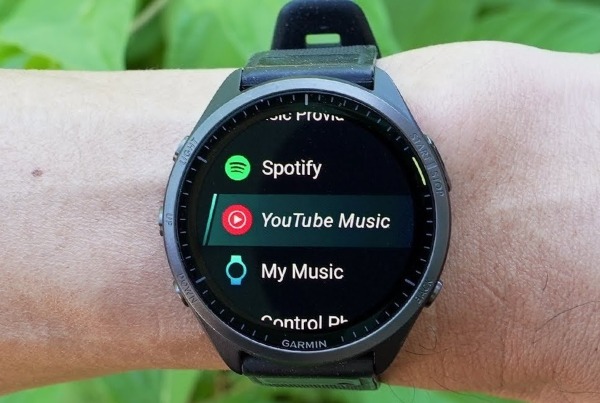
FAQ sur Garmin et musique
Quelles sont les montres connectées Garmin dotées d'une fonction musicale ?
La majorité des montres Garmin récentes intègrent la gestion de la musique directement dans leur système. Voici les principales séries actuelles dotées d'un espace de stockage pour la musique :
- Les montres de running comme les Forerunner (255 Music, 265, 955, 965).
- Les modèles outdoor et haut de gamme comme les séries Fenix (Fenix 7, Fenix 8) et Epix.
- Les montres connectées polyvalentes comme les gammes Venu (Venu 2, Venu 3) et Vivoactive.
Quels types de fichiers audio sont pris en charge par les montres Garmin ?
Faut-il obligatoirement une connexion Internet pour écouter la musique stockée sur sa Garmin ?
Conclusion
Le choix de la meilleure méthode dépend exclusivement de votre style de pratique et de votre équipement de running. Si vous faites partie des coureurs qui emportent toujours leur iPhone, le widget de contrôle Bluetooth reste la solution la plus simple et la plus efficace au quotidien. En revanche, si la liberté du mouvement est votre priorité absolue, le transfert de fichiers locaux non protégés ou la migration vers un service partenaire comme Spotify ou YouTube Music représentera le meilleur investissement pour vos futurs entraînements.
Vous pourriez être intéressé
Comment télécharger et transférer Apple Music sur clé USB ?
Apple Music Downloader : 8 Outils Testées (Bureau & En ligne)
Guide ultime pour télécharger Apple Music en MP3 [6 façons]
Comment Convertir Apple Music en WAV : Le Guide Facile
Comment régler un minuteur de veille pour arrêter Apple Musique



Noémie Carre possède une solide connaissance des principes fondamentaux du traitement audio, comprend les caractéristiques de traitement audio des différentes plateformes et est familiarisée avec le processus de numérisation audio.

Laissez un commentaire (0)