






- Problème 1. L'application refuse de s'ouvrir ou se charge à l'infini
- Problème 2. La lecture est impossible ou se coupe soudainement
-
Problème 3. Échec des téléchargements et du mode hors ligne

- Problème 4. Playlists introuvables ou file d'attente désynchronisée
- Problème 5. L'abonnement Premium n'est pas activé après le paiement
- Problème 6. Connexion impossible ou accès bloqué
- Problème 7. Bugs avec les enceintes intelligentes
Deezer, plateforme populaire de streaming musical, offre à de nombreux mélomanes une expérience musicale pratique. Mais comme toute application, elle peut parfois avoir des bugs, des coupures ou des problèmes de synchronisation, ce qui est agaçant. Dans cet article, nous allons passer en revue les pannes les plus fréquentes sur Deezer. Nous vous proposons des solutions simples et détaillées pour que vous puissiez retrouver votre musique sans trop de difficultés.
Si vous rencontrez des problèmes avec Deezer, Commencez toujours par vérifier l'état des serveurs de Deezer via un site comme Downdetector pour vous assurer que le problème ne vient pas directement de la plateforme.
Problème 1. L'application refuse de s'ouvrir ou se charge à l'infini
L'interface de Deezer reste figée sur le logo ou met un temps anormalement long à afficher vos playlists. Ce dysfonctionnement traduit généralement une connexion réseau capricieuse ou un encombrement des fichiers temporaires stockés sur votre téléphone. Une saturation de la mémoire interne est souvent la cause principale des lenteurs applicatives.
Solution 1 : Vérifier l’état du réseau et des serveurs
Avant toute manipulation, basculez de votre connexion Wi-Fi vers vos données mobiles (ou l’inverse) pour voir si le problème vient de votre fournisseur d’accès. Vérifiez aussi que les serveurs de Deezer ne sont pas en maintenance.
Solution 2 : Vider le cache de l’application
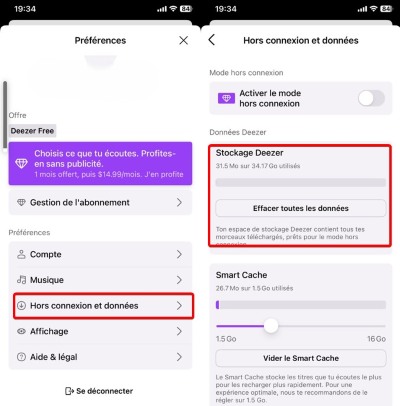
ette action permet de supprimer les fichiers temporaires corrompus qui encombrent la mémoire. Ouvrez l'application Deezer sur votre smartphone et appuyez sur Préférence. Naviguez dans le menu et sélectionnez la rubrique intitulée « Hors connexion et données », puis appuyez sur le bouton « Effacer toutes les données ».
Vider le cache depuis les paramètres du smartphone
Parfois, l'application est tellement figée qu'il est impossible d'accéder à ses paramètres internes. Dans ce cas, il faut passer par les réglages du système d'exploitation du téléphone.
Pour les appareils Android :
1. Accédez aux paramètres généraux de votre smartphone et ouvrez la liste de vos applications.
2. Recherchez Deezer, sélectionnez-la, puis appuyez sur la sous-rubrique « Stockage ».
3. Cliquez sur l'icône représentant une corbeille ou sur le bouton explicite « Vider le cache ».
Pour les appareils sous iOS :
1. Rendez-vous dans les réglages de votre iPhone, appuyez sur « Général », puis sur « Stockage iPhone ».
2. Trouvez l'application Deezer dans la liste et sélectionnez-la.
3. Appuyez sur « Supprimer l'app ». Cette action est nécessaire sur iOS pour purger intégralement le cache, il vous suffira ensuite de la réinstaller gratuitement depuis l'App Store.
Solution 3 : Vous reconnecter ou mettre à jour l’application
Forcez l’arrêt de Deezer depuis le gestionnaire de tâches de votre smartphone. Rouvrez l’application, déconnectez-vous manuellement dans les réglages, puis reconnectez-vous. Si le problème persiste, vérifiez dans votre boutique d’applications si une mise à jour importante de Deezer est disponible.
Problème 2. La lecture est impossible ou se coupe soudainement
Erreur de Lecture impossible
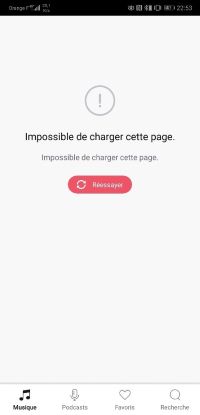
Vous avez réussi à lancer l'application, mais dès que vous appuyez sur "Play", la barre de progression reste bloquée. Parfois, la musique démarre mais s'interrompt brutalement au milieu d'un titre. Cette erreur de lecture est souvent liée à un conflit de synchronisation de votre session en cours ou à une version obsolète du lecteur.
Solution 1 : Tester une autre chanson
Il est possible que le problème vienne des droits d’auteur sur un morceau en particulier. Essayez de lire une autre chanson : si celle-ci fonctionne, vous saurez que la première n’est simplement pas disponible dans votre pays.
Solution 2 : Relancer la session
Fermez complètement l'application depuis le gestionnaire des tâches de votre téléphone. Rouvrez ensuite Deezer, déconnectez-vous de votre profil, patientez quelques instants, puis reconnectez-vous pour forcer la synchronisation avec les serveurs.
Solution 3 : Mettre à jour ou réinstaller
Une version obsolète du lecteur peut générer des conflits internes sévères. Vérifiez dans votre magasin d'applications si une mise à jour est disponible. Si ce n'est pas le cas, désinstallez totalement Deezer et réinstallez-le pour repartir sur une base saine.
La musique se coupe lorsque l'écran s'éteint
Il arrive souvent que Deezer coupe la musique dès que votre téléphone passe en veille ou que vous ouvrez une autre application. Ce n’est généralement pas un bug de Deezer lui-même, mais plutôt un réglage d’économie d’énergie de votre téléphone.
Solution : Désactiver l’optimisation de la batterie
Cette manipulation peut varier un peu selon la marque de votre téléphone, mais l’idée est toujours la même.
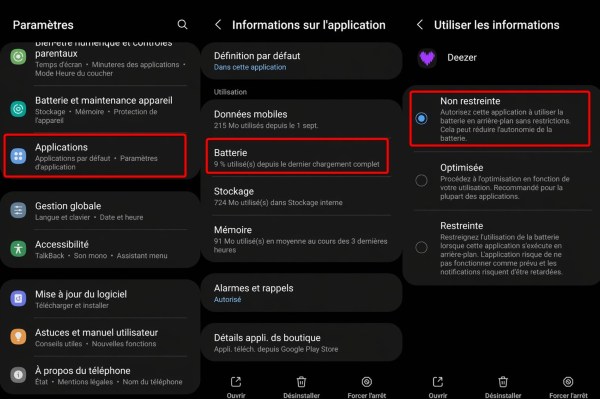
- Allez dans les paramètres de batterie ou d'alimentation de votre smartphone.
- Cherchez la section concernant l'optimisation des applications et sélectionnez Deezer dans la liste.
- Choisissez « Non restreinte » ou « Autoriser le fonctionnement en arrière-plan » pour que le système ne coupe pas le son.
Problème 3. Échec des téléchargements et du mode hors ligne
Le mode hors ligne est une fonctionnalité réservée aux abonnés Premium, mais il arrive que les chansons refusent de se télécharger ou deviennent soudainement inaccessibles. Ces erreurs sont liées aux restrictions des droits numériques ou à un manque de place sur votre appareil.
Solution 1 : Contrôler votre abonnement et votre stockage
Vérifiez d'abord que votre abonnement payant est bien actif et qu'il n'a pas expiré suite à un problème de facturation. Ensuite, assurez-vous que la mémoire interne de votre smartphone dispose de suffisamment d'espace pour accueillir de nouveaux fichiers audio.
Solution 2 : Supprimer et retélécharger les chansons
Si des titres déjà téléchargés ne passent pas en mode hors connexion, supprimez-les de votre appareil, puis téléchargez-les à nouveau. Cela permet de rafraîchir les fichiers parfois corrompus.
Solution 3 : Télécharger vos fichiers avec un outil externe
Si le problème persiste, nous vous recommandons de sauvegarder vos morceaux en local pour les conserver définitivement. ViWizard Deezer Music Converter est un logiciel spécialement conçu pour télécharger de la musique sans perte de qualité. Il prend en charge le téléchargement et la conversion de playlists aux formats MP3, FLAC, WAV, AIFF, M4A et M4B. Les fichiers téléchargés sont stockés sur votre appareil et peuvent être lus même sans abonnement Deezer Premium.

Fonctionnalités de ViWizard Deezer Music Converter
Essai Gratuit Essai Gratuit* Sécurité vérifiée. 5 481 347 personnes l'ont téléchargé.
- Peut extraire les flux Hi‑Fi de Deezer jusqu’à 16 bits / 44,1 kHz
- Supprimez les DRM et les publicités de la musique Deezer après la conversion
- Titre, artiste, album, pochette, numéro de piste, année, genre et parfois les paroles sont préservés
- Transforme les morceaux protégés en fichiers universels et véritablement hors ligne
- Télécharge et convertit les playlists entières jusqu’à 45× plus rapidement que la lecture en temps réel
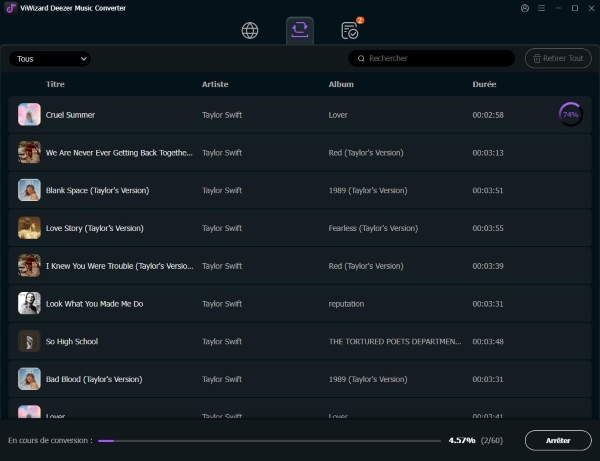
Voici le guide d'utilisation complet pour télécharger et convertir la musique Deezer en MP3, AIFF, WAV, etc. avec ViWizard Deezer Music Converter pour Windows et Mac.
Problème 4. Playlists introuvables ou file d'attente désynchronisée
Quand vous écoutez de la musique sur votre ordinateur et sur votre smartphone, il peut arriver que vos listes de lecture ne soient pas synchronisées entre les deux appareils. Dans certains cas, vos playlists personnelles semblent même avoir complètement disparu de votre bibliothèque. Pas d'inquiétude : ces données ne sont presque jamais supprimées définitivement de votre compte. Il s'agit le plus souvent d'un simple bug d'affichage côté serveur.
Solution 1 : Rafraîchir manuellement la bibliothèque
Sur l'application mobile, placez-vous sur l'écran de vos favoris et glissez votre doigt vers le bas pour forcer le rafraîchissement des données. Sur ordinateur, privilégiez l'utilisation de l'application de bureau (sur Windows ou Mac) plutôt que le lecteur web sur navigateur, car elle gère beaucoup mieux la synchronisation de la file d'attente en temps réel.
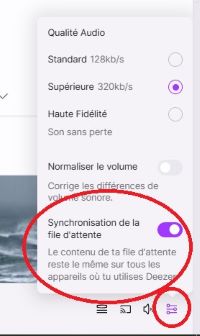
Solution 2 : Utiliser la synchronisation de la file d’attente
La fonctionnalité de synchronisation de la file d'attente vous permet de mieux gérer vos playlists. Vous pouvez sélectionnez le bouton audio dans le lecteur > Synchronisation de la file d'attente. Mais cette fonctionnalité ne peut être modifiée que sur l'application de bureau.
Solution 3 : Vider le cache du navigateur web
Si vous écoutez Deezer depuis un navigateur comme Chrome ou Firefox, les anciens cookies peuvent empêcher l’affichage de vos nouvelles playlists. Allez dans les paramètres de confidentialité ou d’historique de votre navigateur, puis supprimez les cookies et les images en cache qui concernent Deezer. Enfin, rechargez la page et reconnectez-vous : vous retrouverez alors l’intégralité de votre catalogue.
Problème 5. L'abonnement Premium n'est pas activé après le paiement
Impossible de profiter de mon abonnement Deezer
Vous venez de souscrire à une offre payante (Premium, Duo ou Famille), mais l'application continue de vous imposer des publicités ou des restrictions de lecture. Ce décalage frustrant est particulièrement fréquent lorsque la transaction est effectuée via un intermédiaire, comme le magasin d'applications d'Apple ou votre opérateur téléphonique. Le traitement bancaire et la synchronisation des serveurs peuvent accuser un léger retard.
Solution 1 : Forcer la mise à jour du statut
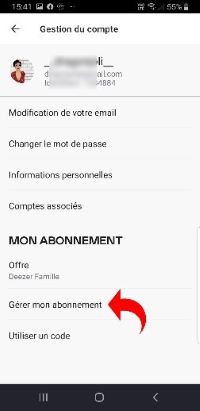
Vérifiez d’abord l’état de votre abonnement Deezer en allant dans Paramètres > Gestion de l’abonnement. Parfois, l’application a simplement besoin d’être rafraîchie pour prendre en compte les changements liés à votre abonnement. Pour cela, déconnectez-vous complètement de l’application, attendez une minute entière, puis reconnectez-vous avec vos identifiants.
Solution 2 : Contacter le support client
Si le statut reste bloqué sur l'offre gratuite après 48 à 72 heures, le problème nécessite une intervention humaine. Rassemblez vos preuves de paiement (facture Apple, Google Play ou opérateur) et contactez directement l'assistance technique via leur formulaire en ligne pour qu'ils activent vos droits manuellement.
Impossible d’ajouter un membre à Deezer Famille
L’abonnement Famille est très pratique, mais la gestion des profils indépendants peut parfois poser problème. Il arrive que le lien d’invitation ne fonctionne pas ou que le membre ajouté reste bloqué sur la version gratuite avec des publicités. Ce problème survient généralement quand la personne invitée possède déjà un compte Premium actif, ou qu’elle ne se trouve pas dans le même pays que l’administrateur.
Solution : Nettoyer les comptes et générer un nouveau lien
Il faut s'assurer que le compte de l'invité est totalement libre de tout engagement avant de l'intégrer à la famille.
- Demandez au membre invité de résilier son abonnement Premium actuel s'il en a un, et d'attendre le basculement effectif vers la version gratuite.
- En tant qu'administrateur, accédez aux paramètres de votre compte Famille pour supprimer l'ancienne invitation qui aurait pu expirer.
- Générez un tout nouveau lien de partage exclusif et envoyez-le directement par message pour finaliser l'inscription.
Problème 6. Connexion impossible ou accès bloqué
Deezer n’est pas disponible dans votre pays
Il peut arriver que l'application affiche un message indiquant que le service n'est pas disponible dans votre pays. Ce blocage géographique survient car Deezer, bien que présent dans plus de 185 pays, n'a pas encore déployé ses services dans certaines régions du globe. Si vous voyagez dans une zone non couverte, vous devrez masquer votre adresse IP réelle.
Solution : Contourner les restrictions géographiques
Option 1. Utiliser un VPN
Installez une application VPN fiable, puis connectez-vous à un serveur situé dans un pays où Deezer fonctionne (par exemple la France ou les États-Unis). Cela change votre position virtuelle. Rouvrez ensuite Deezer, et vous pourrez écouter votre musique sans blocage.
Option 2. Utiliser un proxy
Choisissez un service proxy qui cache votre adresse IP réelle. Suivez les instructions de ce service pour configurer votre navigateur (ou votre système). Cette méthode modifie votre localisation aux yeux de Deezer, ce qui vous permet de vous connecter sans être bloqué.
Option 3. Changer vos DNS
Certains services DNS peuvent contourner les restrictions géographiques. Téléchargez le logiciel DNS correspondant, puis modifiez les paramètres DNS de votre appareil. Cela change votre localisation perçue et vous aide à vous connecter à Deezer comme si vous étiez dans un pays autorisé.
L’identifiant ou le mot de passe est incorrect
Solution 1. Vérifiez votre saisie
Assurez-vous que votre adresse e-mail est correcte et qu’il n’y a pas de faute de frappe.
Solution 2. Réinitialisez votre mot de passe
Si le problème vient simplement d'un mot de passe oublié, évitez de multiplier les tentatives infructueuses. Rendez-vous sur la page d'assistance de Deezer pour demander un lien de réinitialisation sécurisé directement sur votre adresse e-mail.
Problème 7. Bugs avec les enceintes intelligentes
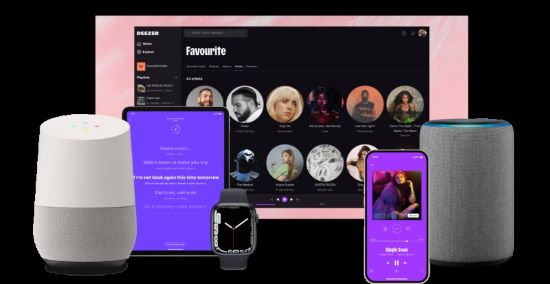
Lorsque vous essayez de diffuser vos morceaux sur un haut-parleur connecté (Google Home, Amazon Alexa), il n'est pas rare de subir des coupures de son ou une absence totale de réponse. Ce type de problème résulte d'un défaut de communication entre l'API de Deezer et le système de votre enceinte.
Solution 1 : Mettre à jour tous les appareils et applications
Assurez-vous que le firmware de votre enceinte intelligente ainsi que les applications compagnons (comme l'application Google Home) bénéficient des dernières mises à jour disponibles. Une mise à jour manquante peut parfois bloquer la connexion.
Solution 2 : Réinitialiser la liaison des comptes
Redémarrez physiquement votre haut-parleur en le débranchant. Ensuite, rendez-vous dans les paramètres de votre enceinte, dissociez temporairement votre compte Deezer, puis associez-le à nouveau et vérifiez que Deezer est correctement lié à votre compte Google Home, Amazon Alexa ou autre. Une reconnexion peut résoudre le problème.
Solution 3 : Tester une autre sortie audio
Dans les paramètres audio de l’application Deezer, essayez plusieurs sorties différentes. Cela permet de déterminer si le problème vient de Deezer ou de l’enceinte elle-même.
Conclusion
Cet article énumère un grand nombre de problèmes et d'erreurs qui font que Deezer ne fonctionne pas et donne les solutions correspondantes. Il existe de nombreuses méthodes générales telles que vider le cache, mettre à jour l'application, se reconnecter, etc. En outre, nous présentons une application puissante ViWizard Deezer Music Converter pour résoudre les problèmes de téléchargement, il suffit de copier le lien Deezer music vers ce programme et il téléchargera la chanson en tant que fichier local et conservera la qualité du son sans perte.
Vous pourriez être intéressé



Léandre Nicolas fait partie des spécialistes du développement des fonctions essentielles de la musique en streaming, telles que le transfert, le stockage, la lecture et le téléchargement. Il assure le transfert transparent de la musique vers les appareils afin que les utilisateurs puissent écouter leur musique à tout moment.

Laissez un commentaire (0)