






Vous voulez accélérer ou ralentir votre lecture sur Spotify ? La méthode dépend du contenu que vous écoutez. Les podcasts et les livres audio disposent d’un réglage de vitesse intégré, tandis que les chansons ne proposent pas actuellement la même option dans le lecteur Spotify.
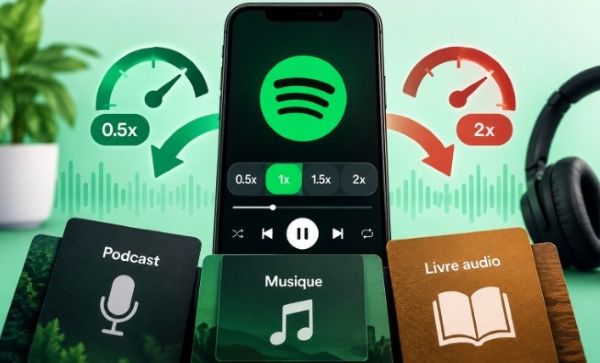
Dans ce guide, découvrez comment changer la vitesse de lecture sur Spotify, sur mobile comme sur ordinateur, et quelles solutions utiliser lorsque vous souhaitez modifier la vitesse d’une chanson.
Partie 1. Peut-on changer la vitesse de lecture sur Spotify ?
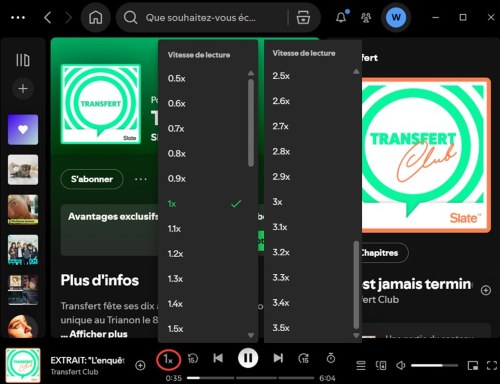
Oui, mais cela dépend du contenu que vous écoutez. Spotify permet de modifier directement la vitesse de lecture des podcasts et des livres audio depuis leur lecteur. Il suffit d’ouvrir le contenu, d’afficher l’écran de lecture, puis de choisir la vitesse souhaitée, parmi les paliers disponibles allant de 0,5x à 3,5x.
Pour les chansons, le lecteur Spotify ne propose pas actuellement le même réglage. Vous ne trouverez donc pas de bouton permettant de passer directement un titre en 1,5x ou 2x dans l’application Spotify. Pour modifier la vitesse d’une chanson, il faut utiliser une autre méthode, par exemple, des applications tierces ou des extensions de navigateur.
Partie 2. Changer la vitesse des podcasts et livres audio Spotify
La procédure est presque identique pour les podcasts et les livres audio. La vitesse se règle directement depuis le lecteur Spotify, pendant la lecture.
Sur iPhone et Android
Ouvrez l'application Spotify sur votre téléphone.
Recherchez le podcast ou le livre audio que vous souhaitez écouter. Lancez l'épisode ou le chapitre concerné.
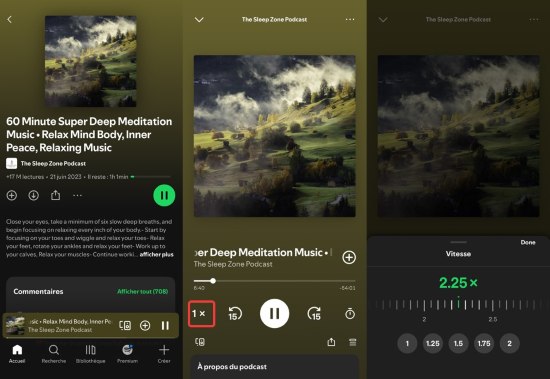
Appuyez sur la barre du lecteur située en bas de l'écran pour ouvrir la vue En cours de lecture.
Recherchez le bouton indiquant « 1x », Dans le panneau « Vitesse », faites glisser le curseur vers la gauche ou la droite pour choisir précisément la vitesse souhaitée.
Vous pouvez également toucher directement l’une des valeurs proposées en bas, comme 1x, 1,25x, 1,5x, 1,75x ou 2x.
Sur Windows, Mac et Spotify Web
Sur ordinateur, le réglage est accessible directement depuis le lecteur :
Ouvrez Spotify ou rendez-vous sur le Spotify Web Player. Connectez-vous à votre compte.
Lancez l'épisode du podcast ou le chapitre du livre audio. Le lecteur s'affichera ci-dessous.
Cliquez sur le contrôle Vitesse de lecture 1x. Sélectionnez la vitesse proposée qui correspond à votre usage.
Reprenez la lecture. La modification s'applique immédiatement au contenu en cours.
Partie 3. Modifier la vitesse de lecture Spotify sur ordinateur [chansons, podcasts et livres audio]
La méthode officielle ne permet de contrôler la vitesse de lecture que pour les podcasts et les livres audio Spotify. Si vous souhaitez également modifier la vitesse de chansons Spotify, une autre approche consiste à convertir les morceaux afin de pouvoir ensuite les lire dans un lecteur audio doté d'un contrôle de vitesse. ViWizard Spotify Music Converter intègre justement un lecteur audio qui permet d'ajuster la vitesse des fichiers convertis.
L’intérêt de ViWizard est de ne pas dépendre du lecteur Spotify pour régler la vitesse : une fois les fichiers convertis, vous les lisez dans son lecteur intégré et ajustez la vitesse selon vos besoins. Les fichiers convertis peuvent également être ouverts dans un autre logiciel compatible avec le réglage de vitesse, comme Audacity ou certains lecteurs multimédias
Principales Fonctionnalités de ViWizard Spotify Music Converter
Essai Gratuit Essai Gratuit* Sécurité vérifiée. 5 481 347 personnes l'ont téléchargé.
- Prise en charge des chansons, playlists, albums, podcasts et livres audio
- Export dans plusieurs formats avec conservation des principales métadonnées
- Traitement par lots, idéal pour les playlists et les bibliothèques volumineuses
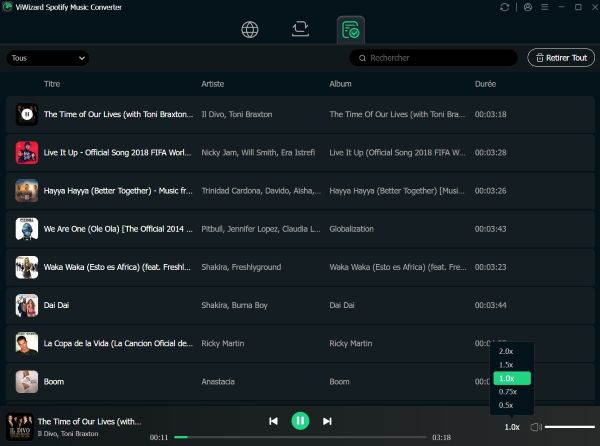
- Lecture directe dans ViWizard avec réglage de la vitesse de lecture (0,5x, 0,75x, 1x, 1,5x et 2x)
Contrôler la vitesse d'une chanson avec ViWizard
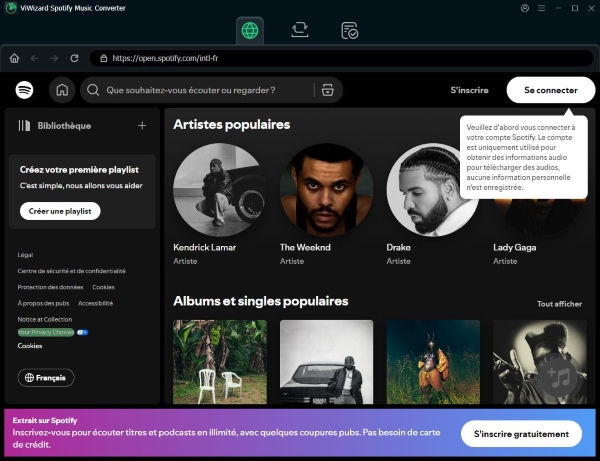 Étape 1. Installer ViWizard Spotify Music Converter
Téléchargez et installez la version de ViWizard adaptée à votre ordinateur Windows ou Mac. Une fois l'installation terminée, ouvrez le programme et préparez le contenu Spotify que vous souhaitez traiter.
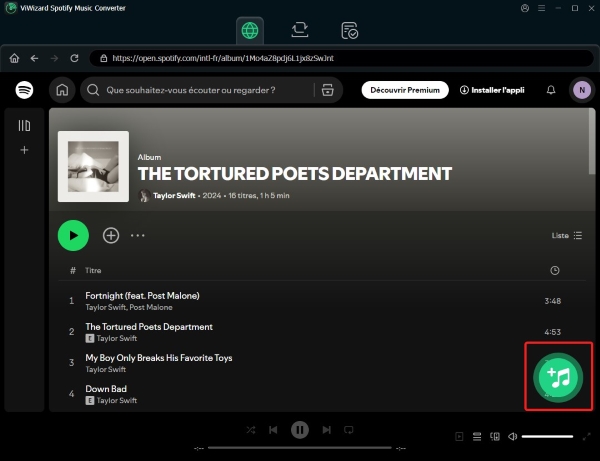 Étape 2. Ajouter les morceaux Spotify
Cliquez sur le bouton « +🎵 » pour ajouter ensuite les chansons, albums ou playlists à convertir dans ViWizard. Les titres sélectionnés apparaissent ensuite dans la liste de conversion, où vous pouvez vérifier le contenu avant de continuer.
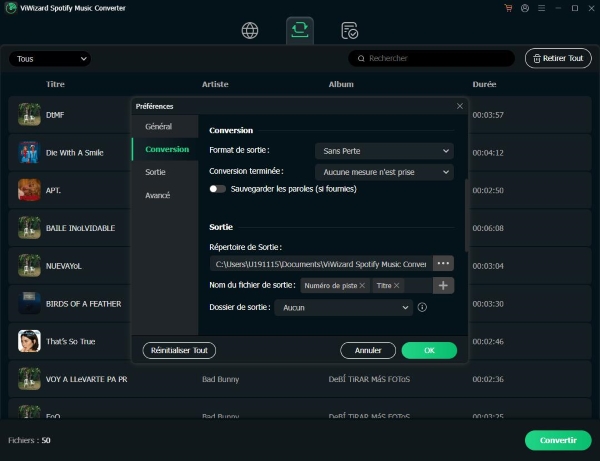 Étape 3. Choisir le format et les paramètres de sortie
Ouvrez les paramètres de conversion pour choisir le format audio et les options souhaitées. Le MP3 peut convenir si vous recherchez une large compatibilité avec les lecteurs. Vous pouvez également définir la qualité audio et le dossier dans lequel les fichiers seront enregistrés.
 Étape 4. Convertir les morceaux et modifier leur vitesse
Lancez la conversion depuis la liste des morceaux, puis ouvrez les fichiers obtenus dans le lecteur intégré de ViWizard. Vous pouvez alors choisir une vitesse inférieure à 1x pour ralentir la lecture ou supérieure à 1x pour l'accélérer.
Utiliser d'autres lecteurs pour modifier la vitesse des morceaux Spotify
Une fois vos morceaux Spotify convertis avec ViWizard, vous pouvez aussi les ouvrir dans d'autres lecteurs audio prenant en charge le réglage de vitesse, tel que Windows Lecteur Multimédia, QuickTime Player, VLC Media Player, etc.
Windows Media Player — pour Windows
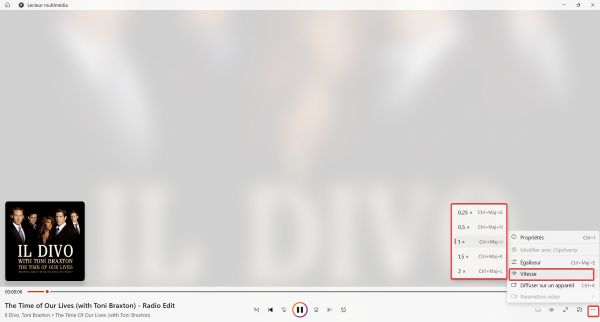
Le Lecteur multimédia de Windows permet de modifier directement la vitesse d'un fichier audio pendant sa lecture. Après avoir ouvert le morceau converti, cliquez sur les trois points (…) dans le coin inférieur droit du lecteur, puis sélectionnez Vitesse. Choisissez ensuite la vitesse souhaitée, par exemple 0,5x, 1x, 1,5x ou 2x, pour ralentir ou accélérer la lecture.
VLC Media Player — Windows, Mac, Android et iPhone
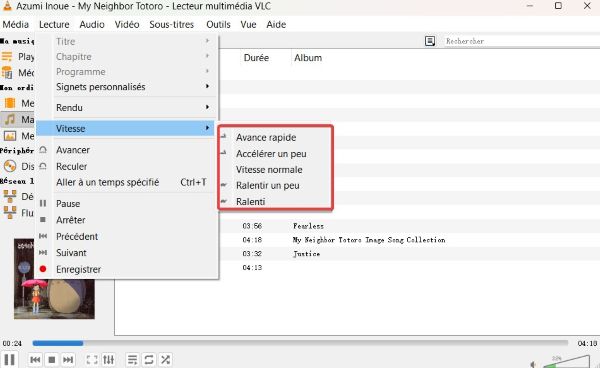
VLC offre une solution plus polyvalente pour les utilisateurs qui passent d'un appareil à l'autre. Après avoir ajouté vos fichiers convertis à la bibliothèque ou ouvert directement un morceau, démarrez la lecture puis ouvrez Lecture > Vitesse. Vous pouvez ensuite avancer ou ralentir la vitesse selon vos besoins.
Audipo — Android et iPhone
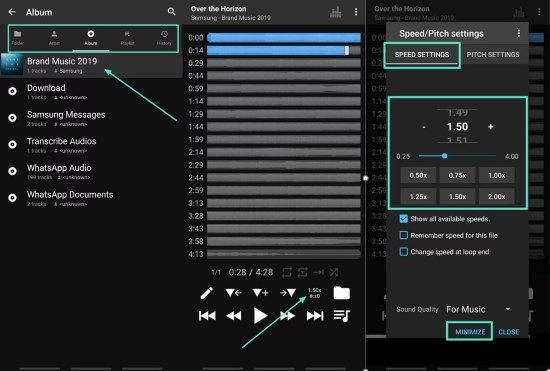
Audipo est particulièrement intéressant pour ralentir ou accélérer précisément un fichier audio sur mobile. Après avoir importé vos morceaux convertis dans l'application, ouvrez-en un et utilisez le réglage de vitesse pour choisir le niveau de lecture souhaité. L'application est également adaptée lorsque vous souhaitez travailler sur une portion précise d'un morceau ou répéter un passage.
Music Speed Changer — Android et iPhone
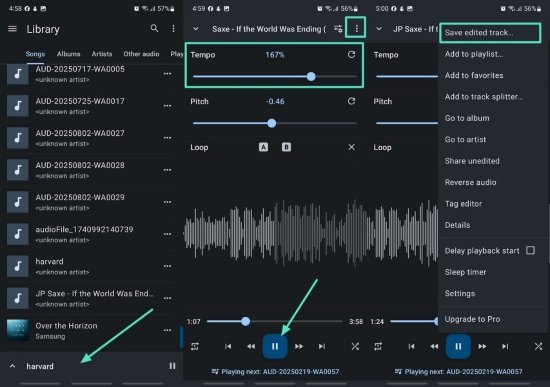
Pour modifier la vitesse d’un morceau directement sur un smartphone, Music Speed Changer constitue une solution pratique. L’application permet d’ajuster le tempo pendant la lecture, de ralentir un passage difficile ou d’accélérer un morceau, tout en conservant une écoute claire. Elle propose également des fonctions utiles comme la lecture en boucle et l’affichage de la forme d’onde, ce qui peut être intéressant pour l’entraînement musical ou l’étude d’un passage précis.
Après avoir transféré les fichiers audio convertis sur votre téléphone, ouvrez Music Speed Changer. Importez le morceau converti et utilisez le réglage Tempo pour modifier sa vitesse. Lancez la lecture pour vérifier le résultat, puis ouvrez le menu à trois points pour enregistrer la version modifiée.
Partie 4. Utiliser une extension de navigateur pour changer la vitesse des chansons Spotify
Sur ordinateur, si vous préférez ne pas changer de lecteur, une extension de navigateur peut intervenir sur Spotify Web Player et y ajouter directement un contrôle de vitesse, afin d’accélérer ou de ralentir les chansons.
Spotify Playback Speed
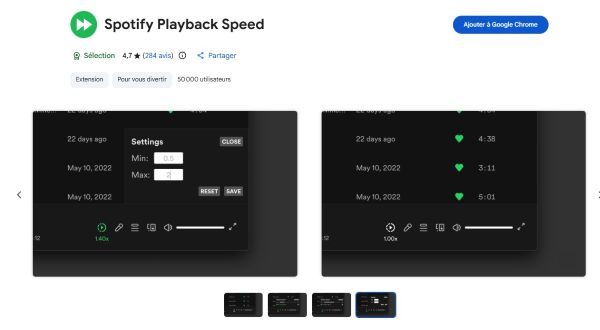
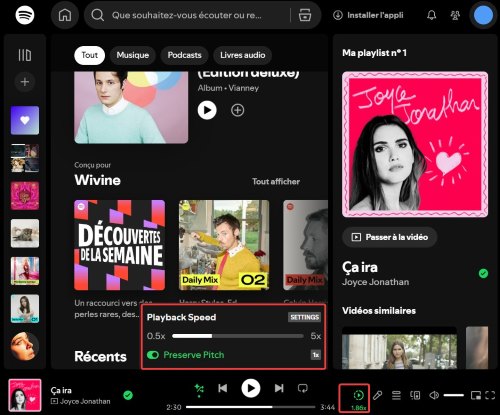
Spotify Playback Speed ajoute un bouton et un menu permettant de modifier la vitesse de lecture dans Spotify Web. L'extension propose également un réglage permettant de préserver la hauteur du son, ce qui peut être utile lorsque vous accélérez ou ralentissez une chanson.
Comment utiliser Spotify Playback Speed
Installez Spotify Playback Speed depuis la boutique d'extensions compatible avec votre navigateur.
Ouvrez Spotify Web. Connectez-vous à votre compte et lancez une chanson.
Recherchez le contrôle de vitesse ajouté à l'interface du lecteur.
Vous pouvez définir une plage de vitesses maximale et minimale, puis régler la vitesse souhaitée.
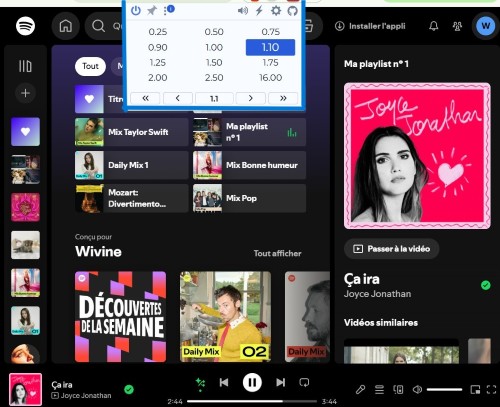
Global Speed
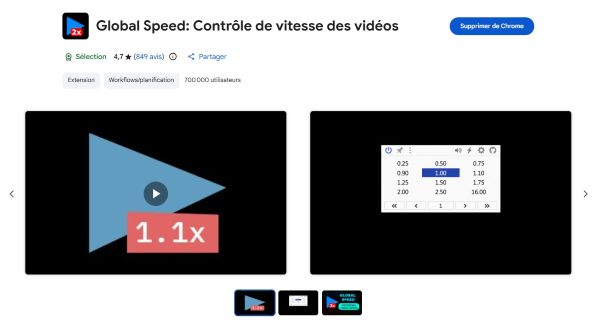
Global Speed adopte une approche différente. Au lieu d'être conçue exclusivement pour Spotify, elle fournit un contrôle de vitesse pour de nombreux contenus audio et vidéo sur le Web, avec Spotify parmi les services compatibles. Elle peut également appliquer automatiquement certaines vitesses selon le site et propose des raccourcis clavier personnalisables.
Comment utiliser Global Speed
Installez Global Speed dans votre navigateur.
Ouvrez Spotify Web et lancez la chanson à modifier la vitesse de lecteur.
Cliquez sur l'icône de Global Speed dans la barre des extensions pour ouvrir le panneau de contrôle de vitesse.
Réglez la vitesse de lecture en fonction de vos besoins.
Variatify
Une autre extension, Variatify, cible directement les chansons Spotify et ajoute une fonctionnalité intéressante : elle peut mémoriser une préférence de vitesse pour chaque morceau, avec des réglages de 0,8x, 1x et 1,25x enregistrés par titre. Cette solution peut être intéressante pour quelqu'un qui souhaite conserver, par exemple, une vitesse normale pour la majorité de sa bibliothèque mais ralentir certains morceaux pour apprendre une partie instrumentale ou travailler une chanson.
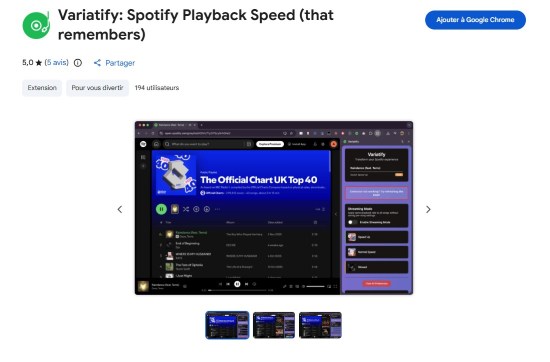
Pour l’utiliser, installez l’extension depuis Chrome Web Store, ouvrez Spotify Web, lancez la chanson à modifier, ouvrez le contrôle Variatify et sélectionnez la vitesse souhaitée.
Partie 5. FAQ sur la vitesse de lecture Spotify
Pourquoi le contrôle de vitesse n'apparaît-il pas sur Spotify ?
Commencez par vérifier que la lecture se fait directement sur votre téléphone ou votre ordinateur. Lorsque vous utilisez Spotify Connect pour diffuser un podcast sur un autre appareil, le contrôle de vitesse peut ne pas être disponible ou ne pas fonctionner correctement. Dans ce cas, déconnectez temporairement Spotify Connect et lancez l'épisode directement sur l'appareil utilisé.
Si le problème persiste, mettez Spotify à jour puis redémarrez ou réinstallez l'application. Un problème récent de vitesse qui revenait à 1x a notamment été associé à l'application ou au cache.
La vitesse de lecture sur Spotify modifie-t-elle la hauteur du son ?
Pour les podcasts et les livres audio, le contrôle de vitesse est conçu pour modifier le rythme de lecture sans transformer cela en simple changement de hauteur. Pour les chansons, Spotify ne propose pas actuellement de réglage natif de vitesse ; avec une extension ou un lecteur externe, le résultat dépend donc de l'outil utilisé.
Comment trouver des chansons accélérées ou ralenties sur Spotify ?
Recherchez directement des termes comme « Sped Up », « Speed Up », « Slowed » ou « Slowed + Reverb » avec le nom de la chanson ou de l'artiste. Spotify propose déjà de nombreux titres et playlists utilisant ces appellations, notamment des versions accélérées ou ralenties de morceaux populaires.
Par exemple, une recherche comme « [nom de la chanson] sped up » ou « [nom de la chanson] slowed » peut faire apparaître une version déjà préparée, sans avoir à modifier la vitesse de lecture vous-même.
Quelle est la meilleure vitesse pour écouter un podcast ?
Cela dépend du débit de parole et du contenu. 1,25x à 1,5x peut constituer un bon compromis pour de nombreux podcasts, tandis que 1x reste préférable lorsque la compréhension est prioritaire.
Part 6. Conclusion
Pour les podcasts et les livres audio, changer la vitesse de lecture sur Spotify est simple : il suffit d’utiliser le contrôle de vitesse intégré au lecteur pour accélérer ou ralentir leur lecture. En revanche, pour ajuster la vitesse des chansons Spotify, une extension Chrome peut modifier directement la vitesse de lecture dans Spotify Web Player ; vous pouvez aussi télécharger les chansons avec ViWizard Spotify Music Converter, puis ajuster librement leur vitesse de lecture sur votre appareil.
Vous pouvez être intéressé
Écouter Spotify sur 2 appareils simultanément : 7 façons viables

8 solutions d’avoir Spotify sans pub sur Win/Mac/iOS/Android

Lancer un Jam Spotify : Guide pratique pour écouter ensemble

Comment avoir Spotify premium gratuit sur PC/Mac/iOS/Android
Guide Ultime & Dépannage de la Lecture Aléatoire sur Spotify
Comment faire une playlist collaborative sur Spotify [ordinateur et mobile]



Gabriel Dubois est spécialisé dans la recherche et le développement d'algorithmes de traitement audio, tels que le codage et le décodage audio. L'optimisation des algorithmes permet d'améliorer la qualité du son et la lecture de la musique numérique.

Laissez un commentaire (0)