









Vous souhaitez utiliser vos musiques Spotify dans vos montages CapCut ? Mais Spotify et CapCut ne sont pas intégrés nativement. Aucun bouton ne permet d'importer directement vos titres préférés du streamer audio vers l'éditeur vidéo.
Bien qu’il n'existe pas de méthode officielle, des solutions de contournement pratiques existent pour synchroniser votre univers musical à vos vidéos. Ce guide vous explique comment franchir cette barrière technique en toute sécurité.
Pourquoi ne peut-on pas mettre directement une musique Spotify sur CapCut ?
La raison principale de cette limitation réside dans la protection des droits numériques, DRM (Digital Rights Management). Spotify est une plateforme de streaming qui loue l'accès à la musique, mais ne vous donne pas la propriété des fichiers audio. Les morceaux sont encodés dans un format spécifique, le OGG Vorbis protégé, que les logiciels de montage comme CapCut ne peuvent pas lire nativement.
Pour réussir votre montage, vous devez donc transformer le flux de streaming en un fichier physique compatible, tel qu'un MP3 ou un WAV. Sans cette étape de conversion, CapCut ne pourra tout simplement pas identifier la piste sonore dans la mémoire de votre appareil.
Méthode 1. Utiliser ViWizard Spotify Music Converter (Haute Fidélité)
Si vous recherchez la meilleure qualité sonore pour vos vidéos, l'utilisation d'un outil de conversion dédié est la solution la plus fiable. ViWizard Spotify Music Converter est particulièrement efficace car il permet de contourner les restrictions DRM tout en préservant l'intégrité audio. Et il permet aux utilisateurs de Spotify (version gratuite ou Premium) de convertir la musique Spotify en formats universels tels que MP3, WAV ou FLAC. Les fichiers obtenus sont au format audio standard, sans DRM, et peuvent être importés, lus et modifiés dans n'importe quel projet CapCut.

Fonctionnalités de ViWizard Spotify Music Converter
Essai Gratuit Essai Gratuit* Sécurité vérifiée. 5 481 347 personnes l'ont téléchargé.
- Contourner les protections DRM de Spotify, rendant les morceaux utilisables hors de l'application
- Convertit les titres en formats audio universels tels que MP3, WAV, FLAC, M4A, M4B, AIFF
- Interface très simple et intuitive, permettant une conversion en quelques clics seulement
- Traitement rapide et simultané de plusieurs morceaux pour gagner un temps précieux
- Préserve l'intégrité et la qualité sonore d'origine des pistes pendant la conversion
Étape 1 Ajouter de la musique Spotify à ViWizard
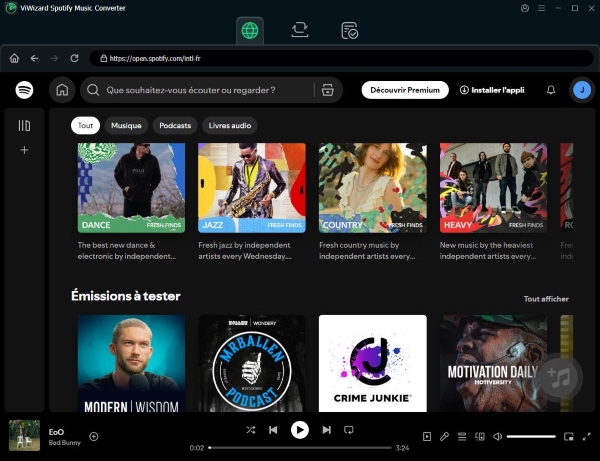
Tout d'abord, téléchargez ViWizard Spotify Music Converter sur votre ordinateur. Lancez ViWizard Spotify Music Converter et vous pouvez accéder directement au lecteur web de Spotify depuis ViWizard. Connectez-vous à votre compte, recherchez la musique que vous souhaitez télécharger, puis cliquez sur le bouton « Ajouter » situé dans le coin inférieur droit pour ajouter la musique dans la liste de conversion.
Étape 2 Personnaliser les paramètres audio de sortie
Ensuite, vous devez personnaliser les paramètres audio de sortie pour garantir que le format de la musique est optimal pour votre projet CapCut. Pour cela, cliquez sur l'icône du menu en haut à droite de ViWizard, puis sélectionnez Préférences. Ici, vous pouvez choisir parmi plusieurs formats audio tels que MP3, M4A, WAV, FLAC, AIFF ou M4B. Vous pouvez également ajuster le débit binaire et le taux d'échantillonnage pour contrôler la qualité audio, et activer des options comme l'enregistrement des paroles. Une fois les réglages effectués, cliquez sur "OK" pour confirmer vos choix.

Étape 3 Convertir et accéder à votre musique
En cliquant sur le bouton Convertir, ViWizard démarrera le processus de conversion. Une fois terminé, les musiques converties seront enregistrées dans le dossier de sortie que vous avez choisi précédemment. Pour y accéder directement, cliquez sur l'icône Ouvrir le dossie. Vous pouvez maintenant utiliser les titres convertis dans vos projets CapCut sans aucune restriction. Si nécessaire, la musique téléchargée peut également être transférée vers d'autres appareils, tels que des téléphones mobiles, des clés USB, des haut-parleurs, etc.

Note importante : Il est essentiel de préciser que la musique convertie à l'aide de ViWizard est strictement réservée à un usage personnel. Vous ne devez en aucun cas utiliser ces fichiers pour des projets commerciaux ou les redistribuer sans l'autorisation des ayants droit.
Méthode 2. L'enregistrement d'écran (La solution rapide sur mobile)
Pour un besoin ponctuel ou si vous n'avez pas accès à un ordinateur, l'enregistrement d'écran est une alternative gratuite et immédiate. Cette technique utilise la fonction de capture vidéo de votre smartphone pour enregistrer le son sortant de l'application Spotify. Bien que la qualité soit légèrement inférieure à une conversion directe, elle suffit amplement pour des réseaux sociaux comme TikTok.
Étape 1 Ouvrez Spotify et préparez le morceau, puis activez l'enregistrement d'écran de votre téléphone en veillant à ce que le volume soit au maximum pour une capture optimale.
Étape 2 Une fois l'enregistrement terminé, ouvrez votre projet dans CapCut et utilisez la fonction Extraire l'audio en sélectionnant la vidéo que vous venez de filmer.
Étape 3 Supprimez la piste vidéo inutile pour ne conserver que la bande son, que vous pourrez ensuite caler précisément sur vos images grâce aux outils de découpe.

Comment importer le fichier audio converti dans CapCut
Une fois que vos titres Spotify ont été convertis en fichiers audio locaux, l'étape finale consiste à les intégrer dans votre flux de travail de montage. Vous pouvez ajouter des pistes sonores que vous travailliez sur un ordinateur puissant, un smartphone ou directement depuis votre navigateur web.
Option 1 : Importer de la musique sur la version Desktop de CapCut
L'application de bureau est privilégiée par les créateurs qui recherchent de la précision. Son interface permet une gestion fluide des fichiers lourds et une organisation simplifiée de vos ressources audio.
Lancez le logiciel CapCut sur votre PC ou Mac et assurez-vous d'être bien connecté à votre profil pour synchroniser vos projets si nécessaire.
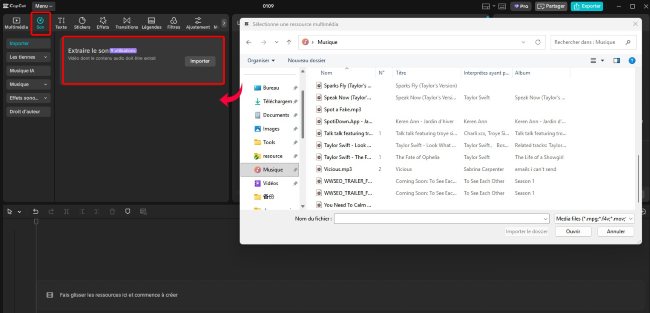
Cliquez sur l'option « Créer un projet » pour ouvrir l'espace de travail, puis localisez l'onglet nommé « Son » situé dans le coin supérieur gauche de votre écran.
Appuyez sur le bouton « Importer », parcourez vos dossiers locaux pour sélectionner les titres Spotify que vous avez préparés, et validez l'importation en cliquant sur « Ouvrir ».
Option 2 : Ajouter vos fichiers sonores sur l'application mobile CapCut
Sur mobile, l'ajout de musique nécessite de naviguer dans les dossiers de stockage interne de votre téléphone. C'est la méthode la plus populaire pour les créateurs de formats courts comme les Reels ou les Shorts.
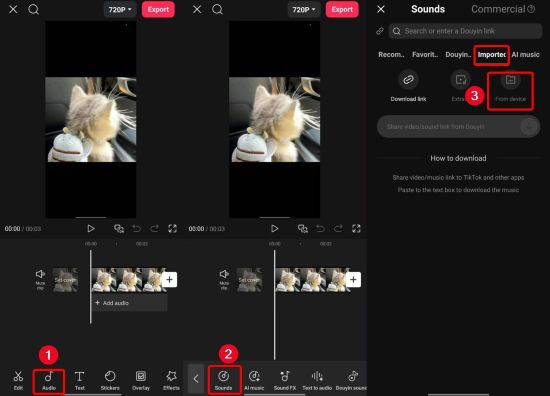
Ouvrez l'application sur votre smartphone et commencez un « Nouveau projet » en sélectionnant la vidéo que vous souhaitez mettre en musique.
Dans la barre d'outils située au bas de l'écran, appuyez sur l'icône « Audio », puis sélectionnez la catégorie « Sons ».
Touchez l'icône en forme de dossier, choisissez l'option « Depuis l'appareil » et parcourez votre bibliothèque pour trouver le morceau converti.
Appuyez sur le symbole « + » situé à côté du titre pour l'ajouter instantanément à votre timeline de montage.
Note pour les utilisateurs d'iPhone : Pour une compatibilité parfaite avec iOS, nous vous conseillons de privilégier les formats M4A ou ALAC lors de la conversion de vos titres. Pensez également à synchroniser vos fichiers via iTunes ou iCloud pour qu'ils apparaissent correctement dans l'explorateur de fichiers de votre iPhone.
Option 3 : Utiliser l'éditeur en ligne CapCut Online
Si vous ne souhaitez pas installer de logiciel, l'éditeur web est une alternative performante. Il permet de glisser-déposer vos fichiers directement depuis votre bureau, ce qui accélère considérablement le processus de création.
Accédez à l'éditeur en ligne via votre navigateur et connectez-vous à votre espace personnel.
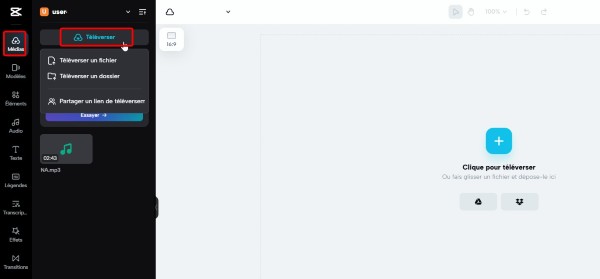
Dans le menu latéral, cliquez successivement sur « Médias », puis sur « Téléverser » et enfin sur Téléverser un fichier / dossier pour sélectionner votre musique.
Alternativement, vous pouvez simplement ouvrir le dossier contenant votre musique sur votre ordinateur et faire glisser le fichier MP3 directement sur le panneau central de l'éditeur en ligne.
FAQ sur mettre de la musique sur CapCut
1. Quels formats audio CapCut prend-il en charge ?
2. Comment synchroniser parfaitement le rythme de la musique avec mes clips ?
3. Comment empêcher la musique Spotify d'être mise en sourdine sur les réseaux sociaux ?
Pour réduire ce risque, CapCut propose une fonctionnalité de vérification des droits d'auteur avant l'exportation : Cliquez sur le bouton « Exporter », faites défiler vers le bas et appuyez sur « Vérifier les droits d'auteur » pour permettre à l'application d'analyser votre piste audio ; elle vous indiquera si la piste est susceptible d'être bloquée sur certaines plateformes.
L'utilisation d'extraits de moins de 30 secondes ou le mélange de la piste Spotify avec des effets sonores peut parfois aider à passer sous les radars des algorithmes. Cependant, la solution la plus sûre reste l'utilisation de titres dont vous possédez les droits ou qui sont libres de droits.
4. Comment ajouter de la musique à CapCut sans TikTok ?
Cette méthode vous permet d'utiliser des musiques originales ou des bruitages personnalisés qui ne figurent pas sur les serveurs de ByteDance.
Conclusion
Vous savez désormais comment ajouter de la musique à CapCut à partir de Spotify. Grâce à ViWizard Spotify Music Converter, vous pouvez télécharger et enregistrer des morceaux Spotify au format MP3 et WAV, pris en charge par CapCut. Alors, téléchargez ViWizard Spotify Music Converter et suivez les étapes que nous avons partagées ci-dessus pour ajouter rapidement de la musique Spotify à CapCut.
Vous pouvez être intéressé
Ajouter de la musique Spotify à iMovie sur iPhone/iPad/Mac
Intégrer Spotify dans OBS pour livestream et vidéo : Guide complet
8 façons de télécharger playlist Spotify sur Win/Mac/Android/iOS
Guide Pratique : mettre musique Spotify en sonnerie Android/iPhone
Écouter Spotify sans internet connexion [avec/sans Premium]



Gabriel Dubois est spécialisé dans la recherche et le développement d'algorithmes de traitement audio, tels que le codage et le décodage audio. L'optimisation des algorithmes permet d'améliorer la qualité du son et la lecture de la musique numérique.

Laisser un commentaire (0)