







L'utilisation de la version gratuite de Spotify sur ordinateur impose des interruptions publicitaires fréquentes et une interface de plus en plus saturée de podcasts et de recommandations dont vous n’avez pas besoin. Face à ces limites, Solution open source SpotX a changé la donne. Ce projet hébergé sur GitHub ne se contente pas de bloquer les interruptions sonores, il transforme l'interface de votre application pour une expérience utilisateur premium. Nous vous proposons, dans la suite de cet article, de découvrir son fonctionnement en détail.
Partie 1. Qu'est-ce que SpotX ?
SpotX est un script de modification (patcher) open-source, principalement hébergé sur GitHub, conçu pour transformer l'application de bureau officielle de Spotify. Contrairement à une application indépendante, il injecte des modifications directement dans le client Spotify installé sur votre ordinateur (Windows, macOS ou Linux) pour débloquer des fonctionnalités normalement réservées aux abonnés Premium.
- Windows : Version principale via PowerShell (SpotX-Official/SpotX).
- macOS & Linux : Version Bash SpotX-Official/SpotX-Bash).

Les fonctionnalités clés de SpotX
Blocage publicitaire total : Il intercepte et bloque les publicités audio (entre les chansons), les vidéos publicitaires et les bannières visuelles dans l'interface.
Contrôle de lecture : Il active le saut illimité de pistes (unlimited skips), une fonction bridée sur les comptes gratuits.
Personnalisation de l'interface : Il permet de nettoyer la page d'accueil en masquant les sections souvent jugées encombrantes comme les podcasts, les épisodes recommandés ou les livres audio.
Vie privée et Performance : Le script désactive la télémétrie (envoi de vos données d'utilisation à Spotify) et peut bloquer les mises à jour automatiques du client pour éviter que le patch ne soit supprimé.
Accès aux fonctions expérimentales : Il permet d'activer des thèmes visuels (comme le "New Theme") et des fonctionnalités en phase de test chez Spotify.
Ce que SpotX ne fait pas
Il est important de noter que SpotX agit côté client (sur votre application locale) et non sur les serveurs de Spotify. Par conséquent :
- Il ne permet pas le téléchargement de musique pour une écoute hors ligne.
- Il n'augmente pas la qualité audio au niveau "Très élevé" (320 kbps), qui reste liée aux serveurs de Spotify.
- Il ne fonctionne pas sur les versions de Spotify téléchargées via le Microsoft Store (une installation depuis le site officiel de Spotify est requise).
Partie 2. Guide d'installation de SpotX sur Windows
Pour supprimer les publicités sur Spotify, SpotX propose deux méthodes automatisées. Avant de commencer, assurez-vous d'utiliser Windows 7 ou une version ultérieure.
Méthode 1. Installation via le script Batch (Automatique)
Cette méthode est la plus simple pour les utilisateurs qui ne souhaitent pas manipuler de lignes de commande.
Étape 1. Rendez-vous sur la page officielle de SpotX sur GitHub et accédez à la section "Full Installation".
Étape 2. Cliquez sur le lien Install_Auto.bat pour télécharger le fichier script.
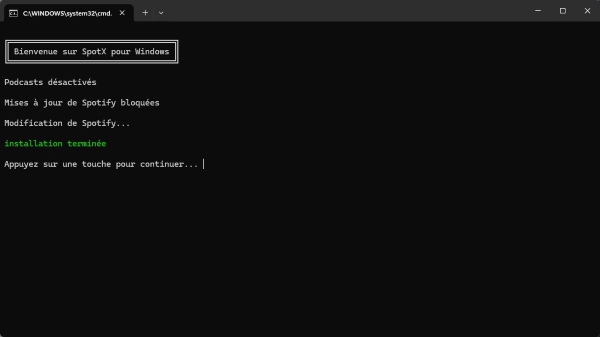
Étape 3. Une fois le téléchargement terminé, faites un double-clic sur le fichier pour lancer l'installation. Si Windows affiche une alerte de sécurité, accordez les permissions nécessaires pour permettre au script de modifier le client Spotify.
Méthode 2. Installation via la ligne de commande (PowerShell)
Cette méthode est la plus directe car elle télécharge et exécute le script en une seule opération.
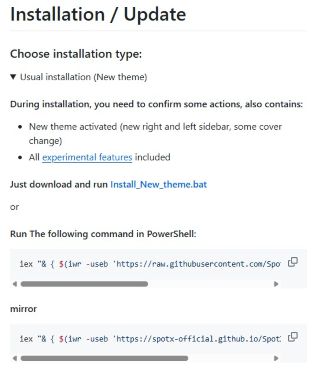
Étape 1. Rendez-vous sur la page GitHub de SpotX et localisez la section "Installation/Updates". Cliquez sur l'option déroulante "Full Installation".
Étape 2.Copiez l'une des deux lignes de commande PowerShell proposées.

En cas de problème avec le lien principal, vous pouvez utiliser le lien miroir :
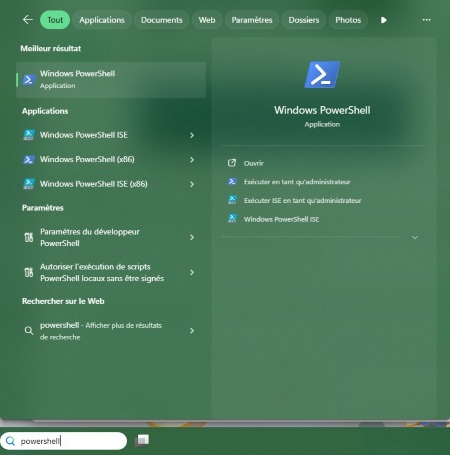
Étape 3. Recherchez "PowerShell" dans la barre des tâches de Windows et ouvrez l'application Windows PowerShell.
Étape 4. Collez la commande copiée dans la fenêtre et appuyez sur Entrée. Le processus automatisé s'exécute. Une fois l'installation terminée, Spotify s'ouvrira automatiquement, libéré de toute publicité et doté d'une interface personnalisée.
Partie 3. Installation de SpotX sur macOS
Sur Mac et Linux, le projet est connu sous le nom de SpotX-Bash. Il utilise le terminal pour patcher le client officiel. Comme sur Windows, installez le client Spotify via le fichier .dmg du site officiel. Le script nécessite que les outils de ligne de commande de base soient présents
Étape 1. Ouvrez votre Terminal (sur Mac : Applications > Utilitaires > Terminal).
Étape 2. Copiez et collez la commande suivante :
Étape 3.Appuyez sur Entrée. Le script va analyser votre installation de Spotify.
Étape 4. Suivez les instructions à l'écran. Le script vous demandera si vous souhaitez activer certaines options, comme le masquage des podcasts ou l'activation du nouveau thème. Répondez par y (oui) ou n (non) selon vos préférences.
Bonus : Télécharger de la musique Spotify pour l'écouter hors ligne
Bien que SpotX transforme l'expérience Spotify sur ordinateur, ses fonctionnalités restent limitées par sa nature de « patch ». Agissant uniquement sur l'interface locale, il ne permet ni le téléchargement pour une écoute hors ligne, ni le transfert de vos morceaux vers des appareils non compatibles (lecteurs MP3, autoradios, etc.).
Si votre objectif est de posséder physiquement votre musique et de vous affranchir totalement de la plateforme, une solution de conversion externe devient indispensable. Parmi les outils disponibles, ViWizard Spotify Music Converter s'impose comme la meilleure alternative pour compléter ou remplacer SpotX. Grâce à cet outil, que vous soyez utilisateur gratuit ou payant de Spotify, vous pouvez télécharger vos morceaux préférés en local tout en préservant la qualité audio d'origine. Une fois téléchargés, les fichiers restent disponibles définitivement et peuvent être transférés vers d'autres appareils pour être lus.

Fonctionnalités de ViWizard Spotify Music Converter
Essai Gratuit Essai Gratuit* Sécurité vérifiée. 5 481 347 personnes l'ont téléchargé.
- ViWizard convertit tout contenu Spotify (titres, albums, playlists) en formats courants : MP3, FLAC, WAV, AIFF, M4A ou M4B.
- L'outil extrait l'audio en qualité 320 kbps, reproduisant fidèlement l'expérience d'écoute originale.
- Sa technologie accélérée traite les playlists jusqu'à 15 fois plus vite que la vitesse de lecture standard.
- Les métadonnées essentielles (balises ID3, pochette) sont intégralement préservées dans chaque fichier final.
Étape 1 Installez ViWizard sur votre ordinateur
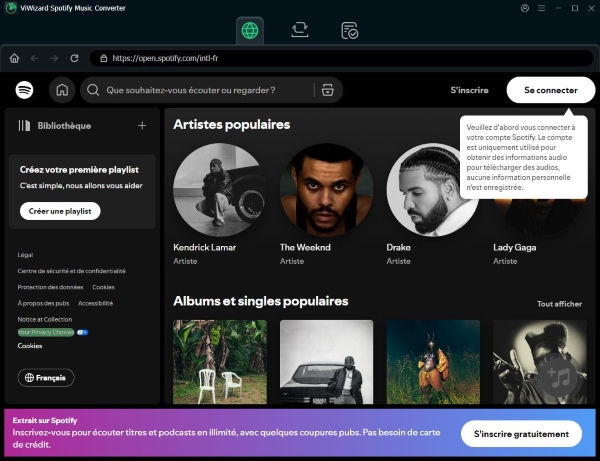
Téléchargez et installez ViWizard Spotify Music Converter sur votre ordinateur Windows ou Mac. Lancez l'application et connectez-vous à votre compte Spotify. ViWizard fonctionne avec les comptes gratuits et premium, et intègre un navigateur Spotify pour éviter de jongler entre les applications.
Étape 2 Ajoutez les chansons Spotify à convertir
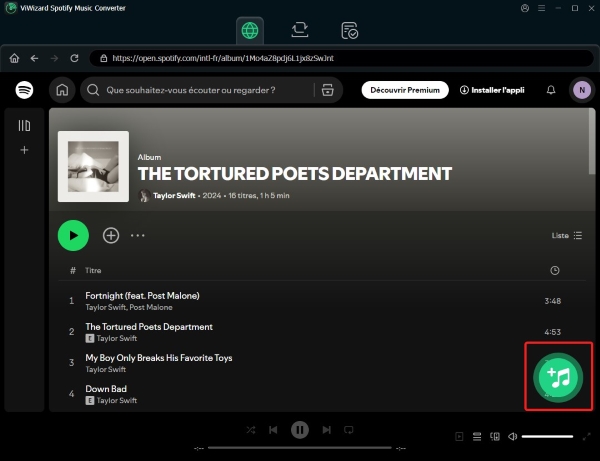
Recherchez des chansons, des playlists ou des albums, puis ajoutez les morceaux sélectionnés à la file d'attente de conversion en appuyant sur l'icône plus dans le coin inférieur droit. Vous pouvez sélectionner plusieurs chansons ou une playlist entière, puis appuyer sur « Ajouter à la liste » pour ajouter la musique à la file d'attente de conversion ViWizard.
Étape 3 Configurez un format de sortie
Accédez aux Préférences et choisissez un format de sortie, comme MP3, WAV ou FLAC. Vous pouvez également régler la qualité sonore et l'organisation des fichiers. Une fois que tout est prêt, cliquez sur OK pour enregistrer les paramètres.

Étape 4 Convertissez et enregistrez la musique Spotify
Cliquez sur Convertir pour lancer la conversion. ViWizard supprimera la protection DRM et enregistrera les pistes sous forme de fichiers audio standard sur votre ordinateur. Une fois terminé, ouvrez le dossier de sortie pour accéder à votre musique.

FAQ et dépannage. Résoudre les problèmes courants avec SpotX
Voici les réponses rapides aux problèmes techniques les plus courants concernant l'utilisation de BlockTheSpot et SpotX.
1. Pourquoi les publicités sont-elles réapparues ?
C'est le problème le plus fréquent. Il survient généralement lorsque Spotify force une mise à jour automatique qui écrase les fichiers patchés par SpotX.
Solution : Relancez simplement votre script PowerShell (Windows) ou votre commande Terminal (Mac). Pour éviter que cela ne se reproduise, assurez-vous d'utiliser l'argument -block_update_on lors de l'installation.
2. Mon antivirus bloque le script (Faux positif)
Solution : Si vous avez téléchargé le script depuis le dépôt officiel GitHub, vous pouvez ignorer l'alerte. Désactivez temporairement la "Protection en temps réel" de votre antivirus le temps de l'installation, puis réactivez-la une fois l'opération terminée.
3. Les paroles ne s'affichent pas correctement
Spotify modifie régulièrement la gestion des paroles côté serveur, ce qui peut rendre cette fonction instable sur les comptes gratuits modifiés.
Solution : Utilisez l'option -lyrics_stat spotify dans votre commande PowerShell. Cela force l'activation du moteur de paroles statique inclus dans le patch SpotX.
4. Impossible de se connecter à GitHub via le terminal
Si vous voyez une erreur de connexion (Timeout), votre pare-feu ou un VPN peut bloquer la requête.
Solution : Désactivez votre VPN pendant l'installation ou utilisez le lien miroir fourni dans notre guide d'installation Windows pour contourner les restrictions réseau.
5. Comment désinstaller complètement SpotX ?
Si vous souhaitez retrouver un client Spotify d'origine ou si l'application devient instable.
Solution : La méthode la plus propre consiste à désinstaller Spotify de votre ordinateur, puis à supprimer le dossier Spotify dans %APPDATA% (sur Windows). Réinstallez ensuite le client via le site officiel de Spotify sans lancer le script SpotX.
6. Existe-t-il une version Android de SpotX ?
Non, SpotX n'existe pas officiellement sur Android. C'est un outil exclusivement conçu pour les versions Desktop (Windows, macOS, Linux).
Pour obtenir des fonctionnalités similaires sur Android (blocage de pubs, sauts illimités), la communauté utilise généralement xManager, qui permet d'installer des versions modifiées du client Spotify pour mobile.
Conclusion
Le choix entre ces deux outils dépend exclusivement de vos habitudes de consommation :
- Choisissez SpotX si vous écoutez votre musique principalement sur votre PC/Mac de bureau et que vous souhaitez simplement une expérience épurée, sans publicité, de manière totalement gratuite.
- Choisissez ViWizard si vous voyagez souvent, si vous souhaitez conserver une bibliothèque musicale physique sur votre disque dur, ou si vous voulez écouter vos morceaux sur des périphériques qui n'acceptent pas l'application Spotify.
En combinant les deux, vous obtenez le contrôle total sur votre bibliothèque : la fluidité du streaming sans pub avec SpotX chez vous, et la liberté totale de vos fichiers avec ViWizard lors de vos déplacements.
Vous pouvez être intéressé

Comment avoir Spotify premium gratuit sur PC/Mac/iOS/Android

8 solutions d’avoir Spotify sans pub sur Win/Mac/iOS/Android
EZBlocker pour Spotify : Guide d'Installation, Avis & Alternatives
14 façons efficaces de convertir Spotify en MP3 [Nouveau]
Guide Complet : Télécharger Votre Musique Spotify sur Clé USB



Gabriel Dubois est spécialisé dans la recherche et le développement d'algorithmes de traitement audio, tels que le codage et le décodage audio. L'optimisation des algorithmes permet d'améliorer la qualité du son et la lecture de la musique numérique.

Laissez un commentaire (0)