







Quand on parle des outils d’enregistrement Spotify, il existe beaucoup de choix sur le marché. Spytify en fait partie : il permet d’enregistrer la musique Spotify et de la sauvegarder aux formats MP3 et WAV, et il est totalement gratuit.
Dans cet article, nous allons découvrir ce logiciel d’enregistrement pour Windows. Nous verrons ses fonctionnalités, ses limites, et comment l’utiliser. Nous le comparerons aussi à d’autres logiciels connus pour vous aider à choisir celui qui correspond le mieux à vos besoins d’écoute.
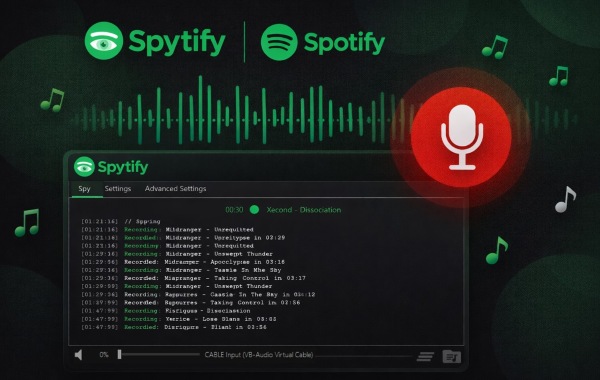
Partie 1. Qu'est-ce que Spytify ?
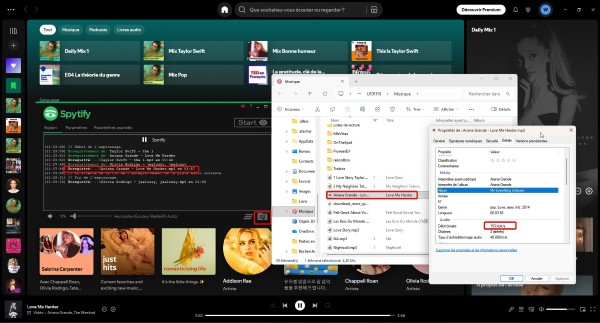
Spytify est un logiciel d’enregistrement audio gratuit et open source, conçu pour les utilisateurs de Windows. Il capture en temps réel le flux audio de l’application Spotify sur ordinateur, tout en supprimant automatiquement les publicités. L'exportation se fait en format WAV ou MP3. La qualité d’enregistrement est identique à celle de la source Spotify : 160 kbit/s pour un compte gratuit, et jusqu’à 320 kbit/s pour les abonnés Premium. Voici ses principales fonctionnalités :
Découpage intelligent : analyse le flux en continu pour détecter les silences et découpe votre playlist en fichiers audio individuels.
Suppression des publicités : si vous utilisez un compte gratuit, la publicité est automatiquement ignorée pendant l'enregistrement.
Ajout des métadonnées : interroge l'API Spotify (ou Last.fm) afin d'intégrer nativement les métadonnées comme l’artiste, l’album et la pochette.
Enregistrement haute fidélité : l’enregistrement se fait dans la même qualité que celle fournie par votre compte Spotify (jusqu’à 320 kbit/s avec un compte Premium).
Câble Audio Virtuel : isole l’enregistrement pour une qualité optimale, sans bruits, notifications ni réglages de volume.
Les avantages et les inconvénients de Spytify
Cet outil d’enregistrement Spotify est très apprécié, mais il présente aussi certaines limites. Passons en revue ses principaux avantages et inconvénients.
- Avantages
- Supprime les publicités sur Spotify pour une lecture ininterrompue.
- Prend en charge les formats de sortie MP3 et WAV pour plus de flexibilité.
- Sépare automatiquement les pistes enregistrées pour une meilleure organisation.
- Conserve les métadonnées (titre, artiste, pochette d’album).
- Entièrement gratuit et open source.
- Disponible en plusieurs langues, dont le français et l’anglais.
- Inconvénients
- Non compatible avec Mac.
- L’enregistrement en temps réel prend beaucoup de temps.
- Ne permet pas d’enregistrer à partir du lecteur web Spotify.
- Les utilisateurs d’un compte gratuit bénéficient d’une qualité audio inférieure.
Partie 2. Comment utiliser Spytify pour enregistrer de la musique sur Spotify
L’utilisation de Spytify est très intuitive. Suivez simplement les étapes ci-dessous pour enregistrer rapidement de la musique Spotify.
- Système d'exploitation : Windows 7, 8, 10 ou 11 (64 bits recommandé).
- Logiciel : Application Spotify de bureau installée (pas la version du Microsoft Store).
- Framework : Microsoft .NET Framework 4.6.1 ou supérieur.
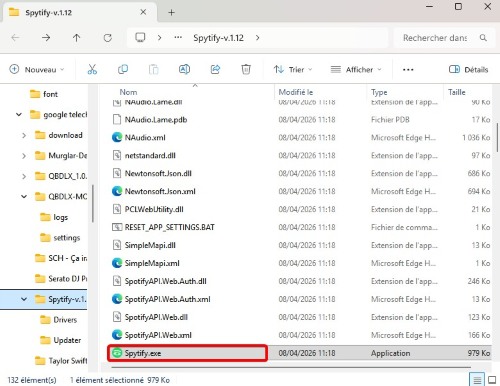
Étape 1 Téléchargez le dernier fichier ZIP de Spytify depuis son dépôt GitHub officiel. Décompressez-le, puis lancez Spytify.exe. Assurez-vous également que l’application Spotify est ouverte et prête.
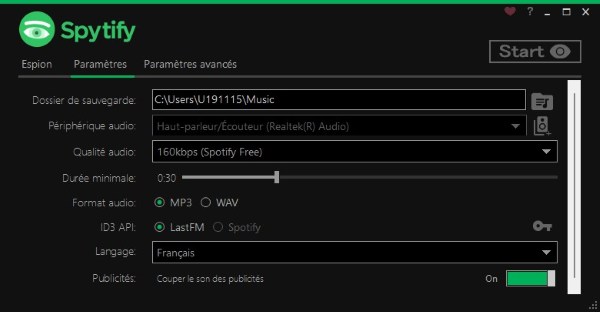
Étape 2 Dans l’onglet « Paramètres » de Spytify, configurez les options audio. Vous pouvez y choisir le format de stockage (MP3 ou WAV), le qualité audio et le dossier de sauvegarde.
Étape 3 Tout est prêt, cliquez sur le bouton « Start » en haut à droite (l’icône en forme d’œil). Lancez la lecture de l’album ou de la playlist souhaitée dans Spotify.
Étape 4 Spytify détectera automatiquement les morceaux, commencera l’enregistrement, puis divisera chaque piste suivante en fichiers séparés.
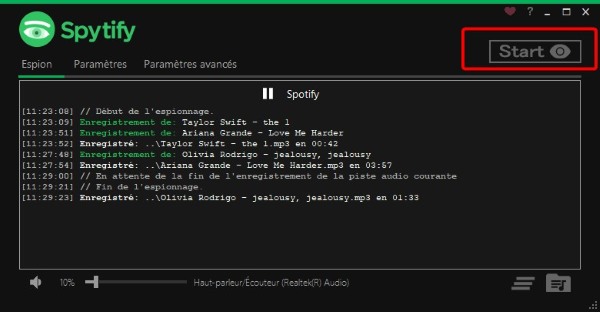
Étape 5 Une fois la playlist terminée, cliquez sur le bouton « Stop » dans Spytify. Cliquez ensuite sur « Ouvrir le répertoire de sauvegarde » (en bas à droite) pour accéder directement aux fichiers musicaux enregistrés sur votre ordinateur.
Partie 3. La meilleure alternative à Spytify pour Windows/Mac
Si vous souhaitez enregistrer des playlists ou des albums Spotify, ou si vous utilisez macOS, Spytify n’est pas très adapté. Pour ceux qui recherchent l’efficacité et veulent convertir une grande bibliothèque musicale le plus rapidement possible, ViWizard Spotify Music Converter est une excellente alternative. Contrairement à un enregistreur, ce logiciel professionnel est conçu pour extraire les morceaux à une vitesse 15 fois supérieure à la lecture normale, tout en préservant une qualité audio optimale.
ViWizard fonctionne aussi bien sous Windows que sous macOS. Il permet de télécharger facilement de la musique, des playlists, des albums, des podcasts et des livres audio depuis Spotify, et de les convertir en plusieurs formats : MP3, FLAC, WAV, AIFF, M4A et M4B. Tout en conservant une qualité audio sans perte, il préserve également les métadonnées, y compris les pochettes d’album et les informations sur les morceaux.

Principales Fonctionnalités de ViWizard Spotify Music Converter
Essai Gratuit Essai Gratuit* Sécurité vérifiée. 5 481 347 personnes l'ont téléchargé.
- Télécharger les chansons, albums, playlists, podcasts et livres audio de Spotify
- Convertir la musique Spotify en MP3, AIFF, FLAC, WAV, M4A, M4B sans perte.
- Permettre de lire la musique Spotify hors ligne sur n'importe quel appareil et à tout moment
- Fournit des fichiers musicaux authentiques et transférables pour une écoute hors ligne
Étape 1 Ajouter de la musique Spotify
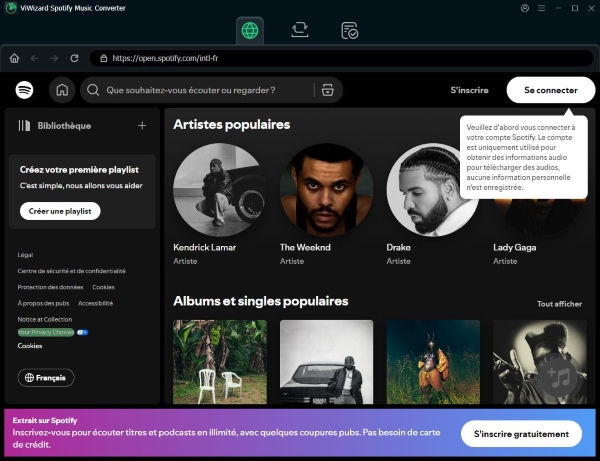
Téléchargez et installez ViWizard Spotify Music Converter sur votre PC ou Mac. Au premier lancement, vous serez invité à vous connecter à votre compte Spotify pour que le lecteur web intégré puisse accéder à vos playlists. Dans le lecteur intégré, naviguez vers les titres, albums ou playlists souhaités, puis faites-les glisser vers l’icône verte « + ».
Étape 2 Choisir les paramètres de sortie
Ouvrez le menu en haut à droite, et sélectionnez l’onglet Préférence > Conversion. Vous pouvez choisir ici le format de sortie, le débit binaire et la fréquence d'échantillonnage de votre choix. De plus, vous pouvez définir l'emplacement de sortie des fichiers, le mode de tri, etc.

Étape 3 Télécharger la musique Spotify en MP3
Vous pouvez convertir toute la liste d’un simple clic sur le bouton « Convertir ». Le programme effectue le téléchargement automatiquement, bien plus vite que l’enregistrement en temps réel avec Spytify. Une fois la conversion terminée, vos fichiers se trouvent dans le dossier de conversion. Cliquez sur l’icône de dossier à côté du morceau converti pour accéder directement à son emplacement.

- Avantages
- Téléchargement rapide par lot de contenu Spotify
- Prend en charge 6 formats de sortie
- Paramètres de sortie personnalisables
- Maintient 100 % des balises ID3
- Vitesse jusqu’à 15 fois plus rapide
- Lecteur web Spotify et lecteur audio intégrés
- Écoute hors ligne sur tout appareil
- Inconvénients
- Logiciel payant, version d'essai gratuite disponible pour tester ses performances
- Dans la version d’essai, seules 30 secondes de chaque morceau peuvent être converties
Partie 4. Alternative gratuite à Spytify Recorder
En dehors des outils d’enregistrement dédiés, il existe des logiciels plus polyvalents pour maîtriser ses fichiers musicaux sans se ruiner. Audacity est un éditeur audio gratuit et professionnel. Bien qu’il ne soit pas conçu spécifiquement pour le streaming, il peut enregistrer n’importe quelle source audio de votre ordinateur (Windows, Mac et Linux).
C’est une solution puissante pour ceux qui souhaitent éditer leurs enregistrements, ajuster le volume ou supprimer manuellement certains passages. En revanche, sa prise en main demande plus de temps. Contrairement à Spytify, Audacity ne sépare pas les morceaux ni n’ajoute automatiquement les pochettes d’album.
Voici la méthode de base pour capturer manuellement votre musique avec ce logiciel :
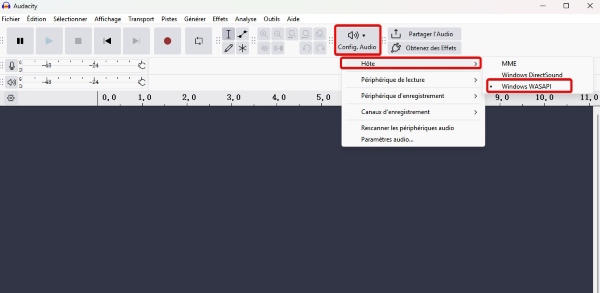
Étape 1 Lancez le logiciel sur votre machine et modifiez l'hôte audio situé en haut de l'écran pour choisir "Windows WASAPI" (ou son équivalent sur Mac/Linux), ce qui permet de capter le flux interne de la machine avec précision.
Étape 2 Appuyez sur le bouton rond et rouge d'enregistrement dans l'interface principale, puis démarrez immédiatement la lecture de la chanson souhaitée sur votre plateforme de streaming.
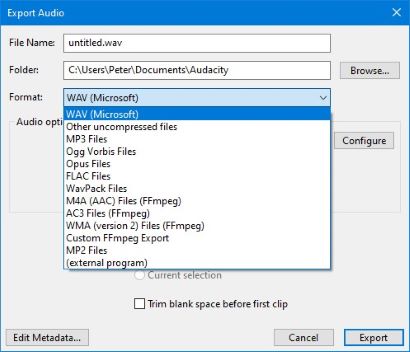
Étape 3 Une fois le morceau terminé, stoppez la capture, utilisez l'outil de sélection de votre souris pour effacer les éventuels silences disgracieux au début ou à la fin, puis exportez votre rendu final au format désiré via le menu "Fichier".
- Avantages
- Compatible avec Windows, macOS et Linux
- Fonctions d’édition professionnelles
- Entièrement gratuit et open source
- Prend en charge plusieurs plateformes de streaming
- Propose divers formats de sortie
- Inconvénients
- Les titres, informations d’album et pochettes doivent être saisis manuellement dans les balises ID3
- L’interface peut sembler complexe pour les débutants
- L’enregistrement en temps réel prend beaucoup de temps
Partie 5. Foire aux questions sur Spytify
1. Spytify est-il légal ?
2. Mon compte Spotify risque-t-il d'être suspendu en utilisant Spytify ?
Spytify n’essaie pas de contourner les serveurs ni de s’introduire dans la base de données des applications musicales. Il se contente d’écouter et d’enregistrer le son qui passe par la carte son de votre ordinateur. Les systèmes de sécurité des plateformes de streaming ne peuvent pratiquement pas le détecter.
Cependant, étant donné que l’enregistrement enfreint techniquement les conditions d’utilisation, nous vous recommandons d’utiliser un compte gratuit standard, ou de créer un tout nouveau compte secondaire spécialement dédié à cet usage.
3. Pourquoi certains podcasts et livres audio ne sont-ils pas enregistrés ?
Spytify peut identifier par erreur les podcasts et les livres audio comme des publicités et ainsi ignorer l’enregistrement. Vous pouvez modifier ce comportement en activant l’option « Enregistrer tout » dans les paramètres avancés.
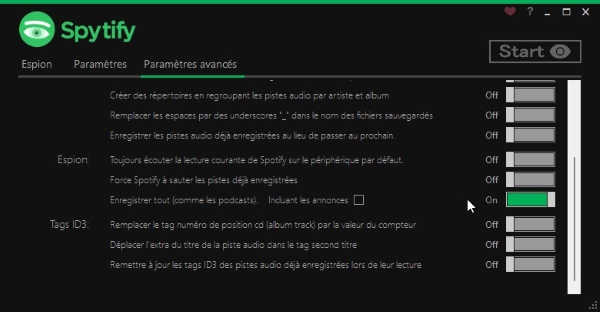
4. Comment améliorer la précision des métadonnées des enregistrements ?
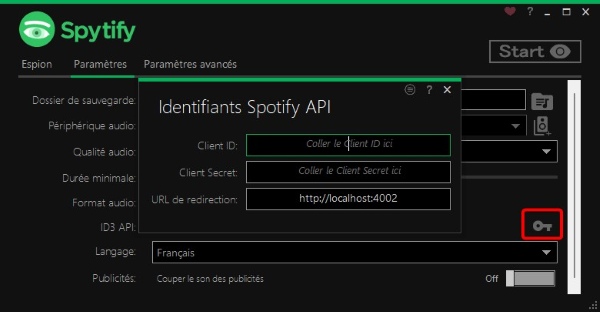
Par défaut, Spytify utilise Last.fm pour obtenir les métadonnées. Pour une meilleure précision, vous pouvez créer une application développeur Spotify et saisir vos identifiants API dans les paramètres de Spytify, ce qui permettra à Spytify de se connecter à l’API Spotify.
Partie 6. Conclusion
En résumé, Spytify est un excellent enregistreur Spotify. Bien que l’enregistrement en temps réel demande un peu de patience, sa qualité audio fidèle, l’absence de publicités et l’intégration automatique des métadonnées répondent aux besoins de la plupart des utilisateurs. Si vous recherchez une vitesse de conversion plus élevée et davantage de flexibilité, une alternative professionnelle comme ViWizard Spotify Music Converter est un choix plus fiable. Enfin, si vous avez besoin de modifier vos fichiers audio, Audacity reste une bonne option.
Vous pouvez être intéressé
Top 12 convertisseur Spotify mp3 gratuit [2025 Testé]

Sauvegarder Spotify : Tuto SpotMyBackup & Ses Alternatives

Spowlo : Guide ultime et alternatives pour télécharger Spotify
Comment utiliser SpotiFlyer et ses meilleures alternatives

Téléchargement gratuit de Spotify++ sur Android/iOS/PC
Guide Complet : Télécharger Votre Musique Spotify sur Clé USB



Gabriel Dubois est spécialisé dans la recherche et le développement d'algorithmes de traitement audio, tels que le codage et le décodage audio. L'optimisation des algorithmes permet d'améliorer la qualité du son et la lecture de la musique numérique.

Laisser un commentaire (0)