






Vous souhaitez utiliser YouTube Music avec Virtual DJ pour animer vos soirées ? L'idée d'accéder à des millions de chansons en un clic est très séduisante pour de nombreux DJs. Pourtant, il est actuellement impossible de connecter directement ces deux outils. Cet article va vous aider à résoudre ce problème. Nous vous expliquons les raisons de ce blocage et, surtout, nous vous apportons des solutions concrètes.
YouTube Music est-il intégré à Virtual DJ ?
Virtual DJ ne propose aucune intégration native avec YouTube Music, ni avec la version standard de YouTube. Les services de streaming limitent l'accès à leurs catalogues pour les logiciels de mixage en raison de contraintes strictes liées aux droits d'auteur. Il est donc impossible de se connecter à son compte YouTube Premium depuis l'interface de Virtual DJ pour y streamer des morceaux en direct.
Cette limitation est frustrante mais courante. Heureusement, deux solutions permettent de la contourner et de mixer efficacement.
Méthode 1. Les alternatives de streaming avec intégration officielle
La méthode la plus simple et la plus fiable pour mixer de la musique en ligne est d'utiliser les services de streaming qui travaillent directement avec Virtual DJ. Actuellement, Virtual DJ prend en charge officiellement et légalement d'autres plateformes de streaming de premier plan. Les catalogues intégrés incluent Tidal, SoundCloud (Go+ et DJ), Beatport Streaming, Beatsource, Deezer et iDJPool.
- Les catalogues généralistes et urbains : Tidal et SoundCloud (via ses abonnements Go+ ou DJ) offrent des bibliothèques massives qui rivalisent facilement avec l'offre grand public de YouTube.
- Les sélections électroniques spécialisées : Beatport Streaming et Beatsource sont conçus spécifiquement pour les DJs, avec des versions longues, des instrumentales et des acapellas prêts à l'emploi.
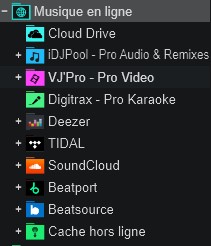
Pour synchroniser votre compte, la démarche est directe.
Ouvrez Virtual DJ et cherchez le dossier Musique en ligne dans le navigateur de fichiers situé à gauche.
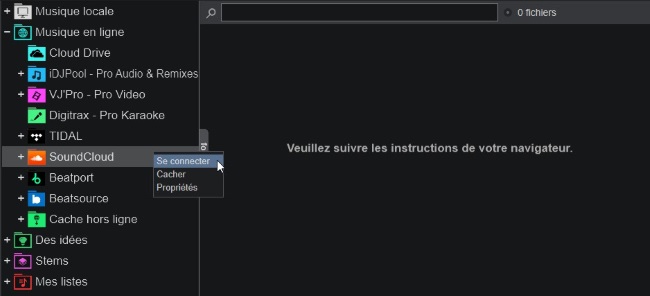
Sélectionnez le service de votre choix et cliquez sur l'option pour vous connecter.
Saisissez vos identifiants sur la page web qui s'ouvre automatiquement afin d'autoriser l'accès à vos playlists.
Méthode 2. La solution de contournement via fichiers locaux
Si vous avez minutieusement construit vos playlists sur la plateforme de Google et que vous souhaitez absolument les utiliser, il existe une méthode alternative. Celle-se repose sur l'utilisation d'un convertisseur tiers pour transformer les flux en fichiers audio traditionnels, que vous pourrez ensuite importer dans votre bibliothèque. L'un des outils populaires pour cette tâche est ViWizard YouTube Music Converter.
Aucun abonnement YouTube Music Premium n’est requis pour télécharger n’importe quelle chanson, album ou playlist de YouTube Music ! Le logiciel convertit les morceaux dans les formats courants tels que MP3, WAV, M4B, M4A, FLAC et AIFF. Après le téléchargement, les métadonnées ID3 d’origine, comme le titre du morceau, la pochette d’album, l’artiste et les paroles, sont conservées. Vous pouvez ensuite facilement transférer les fichiers convertis vers un logiciel de DJ pour les mixer.

Fonctionnalités de ViWizard YouTube Music Downloader
Essai Gratuit Essai Gratuit* Sécurité vérifiée. 5 481 347 personnes l'ont téléchargé.
- Lecteur web YouTube Music intégré inclus, facile à utiliser
- Téléchargement sans perte de la musique aux formats MP3, FLAC, WAV, M4A, AIFF et M4B
- Compatible avec 10 plateformes de streaming populaires telles que Spotify, Deezer, etc.
- Qualité audio et tags ID3 préservés à 100 %
- Téléchargement 10 fois plus rapide et téléchargement par lots
Étape 1 Configurer les paramètres de sortie
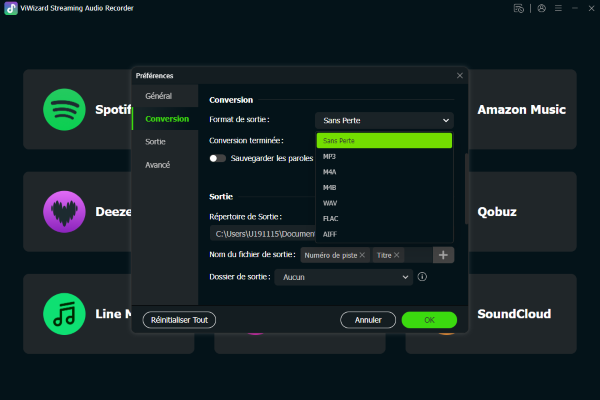
Lancez ViWizard YouTube Music Converter et accédez à Menu > Préférences > Conversion. Configurez les paramètres de conversion pour choisir un format audio de haute qualité et sans DRM, comme le MP3 (320 kbps) ou le WAV, afin de garantir un bon rendu sonore lors du mix.
Étape 2 Ouvrir votre bibliothèque YouTube Music
Cliquez sur l’icône YouTube Music dans l’interface de ViWizard pour lancer le lecteur web intégré. Après vous être connecté, Ouvrez l’album ou la playlist souhaité, puis cliquez sur le bouton + pour analyser les morceaux. Sélectionnez les chansons que vous souhaitez sauvegarder et cliquez sur Ajouter à la liste.
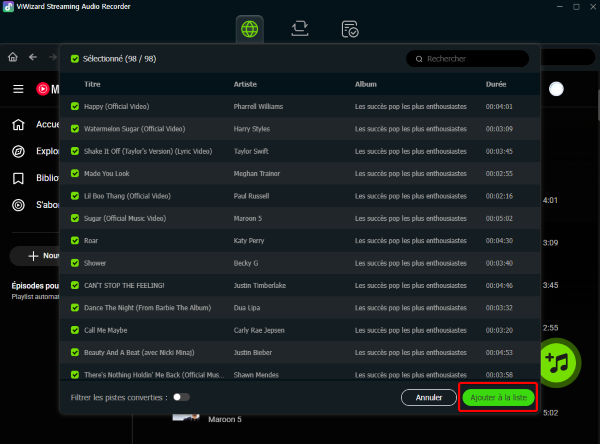
Étape 3 Enregistrer la musique sur l'ordinateur
Cliquez sur le bouton Convertir pour démarrer l’extraction. ViWizard téléchargera les données audio brutes à grande vitesse tout en intégrant automatiquement les balises ID3. Une fois terminé, cliquez sur l’icône Dossier pour accéder au dossier de destination de votre ordinateur.
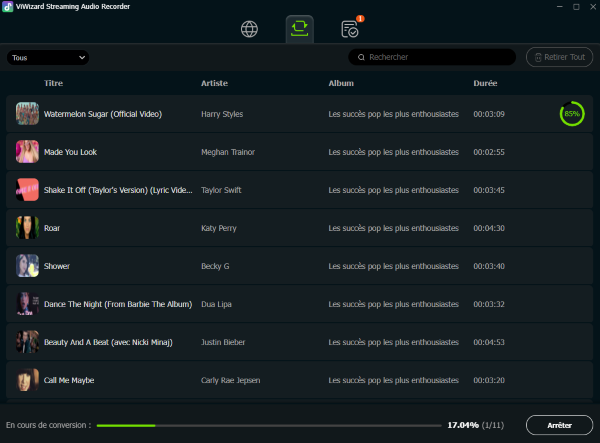
Étape 4 Importer la musique téléchargée dans Virtual DJ
Une fois que vous avez téléchargé vos morceaux au format MP3 ou WAV avec votre convertisseur, leur intégration dans Virtual DJ est simple. Voici comment importer et lire vos fichiers audio locaux :
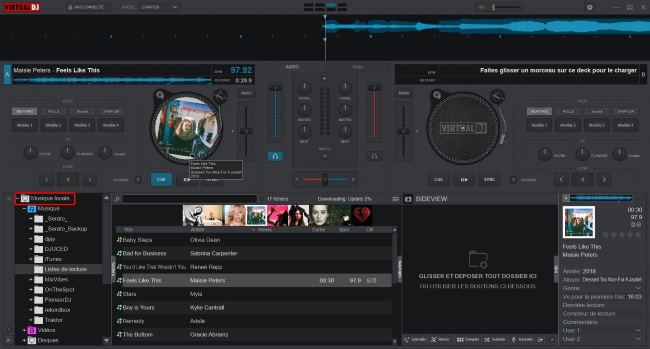
Lancez Virtual DJ et regardez dans la partie inférieure gauche de l'écran. Cliquez sur le dossier Musique locale.
Déroulez l'arborescence de vos dossiers pour trouver l'emplacement exact où vous avez sauvegardé vos musiques converties.
Cliquez sur ce dossier pour faire apparaître la liste de vos titres dans la fenêtre centrale.
Ensuite, faites un simple glisser-déposer d'un morceau vers l'une des platines virtuelles situées dans la partie supérieure de l'écran.
Foire Aux Questions
1. Puis-je lire des vidéos YouTube sur VirtualDJ ?
Tout comme pour la musique, le streaming direct de vidéos YouTube n'est pas pris en charge nativement. Vous devrez également utiliser des fichiers vidéo (MP4) stockés localement sur votre disque dur pour utiliser les fonctionnalités de vidéo-mixage.
2. Existe-t-il un mode DJ sur YouTube Music ?
Actuellement, YouTube Music ne propose aucun mode DJ natif pour mixer des titres. Si vous souhaitez simplement lire vos playlists en continu, vous devrez vous contenter de la fonction de lecture automatique de l'application.
Cette option de base reste toutefois très limitée pour animer une soirée. Pour une véritable session de DJing, l'exportation de votre musique vers un logiciel externe comme Virtual DJ demeure la seule solution viable.
3. Est-il légal d'utiliser des musiques converties pour mixer ?
Le téléchargement de musiques via des convertisseurs tiers enfreint techniquement les conditions générales d'utilisation de Google. Cependant, dans le cadre d'un usage strictement privé et personnel à votre domicile, cette pratique est généralement tolérée pour s'entraîner.
Pour animer une soirée officielle, diffuser de la musique dans un bar ou monétiser vos mix, vous devez respecter les droits d'auteur. Dans ce cas de figure, il est impératif d'utiliser des plateformes de streaming partenaires officielles ou d'acheter vos morceaux sur des boutiques spécialisées.
4. Faut-il payer Virtual DJ pour lire ses fichiers MP3 ?
L'utilisation de vos propres fichiers audio locaux est gratuite sur Virtual DJ. Le logiciel offre toutes ses fonctions de base gratuitement, vous pouvez importer votre bibliothèque musicale, utiliser les effets et préparer vos sets sans payer.
Cette version gratuite est parfaite pour les débutants. En revanche, une licence payante devient nécessaire dès que vous souhaitez brancher un contrôleur DJ matériel (comme une platine Pioneer ou Numark). Le passage à la version Pro est également requis pour une utilisation commerciale lors de vos événements rémunérés.
Conclusion
L’absence d’intégration directe entre Virtual DJ et YouTube Music peut être un peu décevante. Pour mixer sur Virtual DJ, migrer vers des plateformes officiellement supportées comme Tidal ou SoundCloud est une solution fiable. Cependant, pour une utilisation personnelle, importer des fichiers locaux via un outil dédié comme ViWizard reste une alternative tout à fait viable. À vous de choisir la méthode qui correspond le mieux à vos habitudes !
Vous pourriez être intéressé



Noémie Carre possède une solide connaissance des principes fondamentaux du traitement audio, comprend les caractéristiques de traitement audio des différentes plateformes et est familiarisée avec le processus de numérisation audio.

Laissez un commentaire (0)