






La PS5 s'est imposée comme un système de jeu de premier plan, offrant une gamme de fonctions pour le divertissement. Outre son large catalogue de jeux, elle permet aussi de profiter de divers contenus multimédias, comme l'écoute de musique en streaming (Spotify, Apple Music). Mais malheureusement, YouTube Music, pourtant très populaire, n'est pas disponible sur PS5.
Alors, peut-on écouter YouTube Music sur PS5 ? Pas de panique ! Voici quatre méthodes simples pour y parvenir. Lisez la suite.
Méthode 1. Obtenir YouTube Music sur PS5 via l'application YouTube
Bien que YouTube Music ne soit pas disponible sur PS5, Google propose une application YouTube sur la console. Vous pouvez donc utiliser la catégorie Musique de l'application pour écouter des morceaux. Voici comment installer l'appli YouTube sur votre PS5.
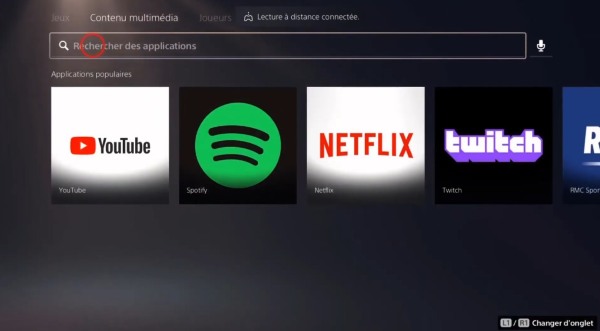
Depuis l'écran d'accueil Jeux de votre PS5, sélectionnez Contenu Multimédia.
Allez dans la section Toutes les applis et cherchez l'application YouTube.
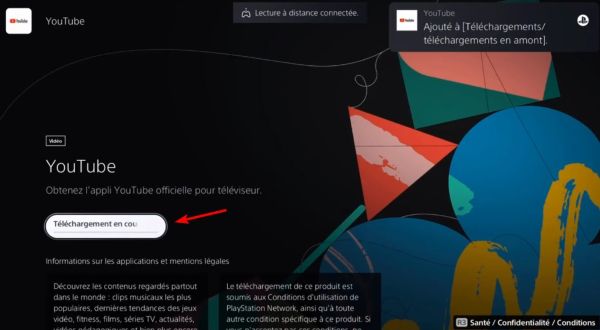
Cliquez sur le bouton Télécharger pour installer l'application.
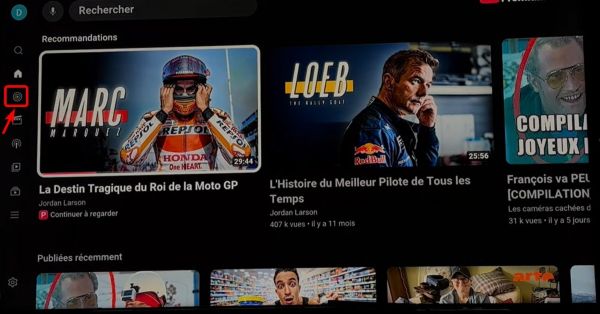
Lancez YouTube sur votre PS5 et connectez-vous à votre compte.
Dans la colonne de gauche, cliquez sur l'onglet Musique. Vous pouvez désormais écouter les morceaux de votre choix.
⭐ Conseil : Cependant, le véritable problème youtube ps5 réside dans l'impossibilité de laisser tourner cette application en tâche de fond. Dès que vous lancez un jeu vidéo, le système ferme l'application et coupe immédiatement le son. C'est un obstacle majeur pour ceux qui veulent simplement profiter d'un fond sonore. Maintenant, seuls Spotify et Apple Music peuvent fonctionner parfaitement en arrière-plan.
Méthode 2. Écouter de la musique sur PS5 via le navigateur web caché
Si vous souhaitez écouter YouTube Music tout en jouant, il existe une astuce qui permet de forcer la lecture de la musique. Voici comment procéder pour accéder au service :
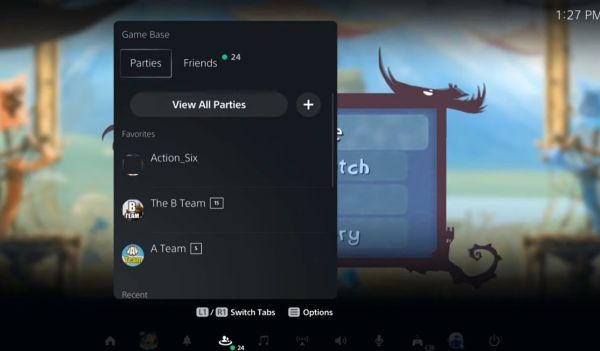
Ouvrez le menu principal de votre console et dirigez-vous vers la section Game Base pour accéder à vos messages privés.
Envoyez simplement le lien hypertexte music.youtube.com dans une conversation avec un ami ou vers un compte secondaire que vous contrôlez.
Cliquez sur le lien que vous venez d'envoyer dans le chat. Cette action va contourner les menus classiques et forcer l'ouverture du navigateur web directement sur la plateforme de Google, où vous pourrez vous connecter à votre compte.
Lancez votre playlist favorite, appuyez sur la touche Options de votre manette DualSense et sélectionnez la fonction Épingler sur le côté.
Vous pouvez maintenant lancer votre titre favori tout en gardant une petite fenêtre active pour regarder YouTube en jouant sur PS5 ou simplement laisser la musique défiler.
Note : La lecture de musique en arrière-plan depuis YouTube ne fonctionne pas parfaitement à chaque fois. Pour une expérience d'écoute plus stable sur YouTube Music, vous pouvez envisager la diffusion via Bluetooth ou USB. Continuons.
Méthode 3. Écouter de la musique en jouant ps5 via une clé USB
La PS5 permet de lire de la musique à partir d'une clé USB. Utiliser une clé USB est actuellement la méthode la plus stable pour écouter de la musique tout en jouant sur PS5. Il est à noter que YouTube Music est un service de streaming musical : les morceaux que vous diffusez ou téléchargez via l'application sont verrouillés et ne peuvent pas être copiés directement sur un périphérique de stockage externe. Il faut donc convertir votre musique en fichiers audio standards.
Parmi les solutions disponibles, un logiciel comme ViWizard YouTube Music Converter se démarque par son approche ciblée et simplifiée. Cet outil vous permet d’exporter vos titres dans des formats universels (MP3, FLAC, WAV) parfaitement reconnus par le système de la PS5. Avec cette méthode, vous écoutez votre musique hors ligne, sans interruption internet ni fenêtre à garder ouverte.

Fonctionnalités de ViWizard YouTube Music Downloader
Essai Gratuit Essai Gratuit* Sécurité vérifiée. 5 481 347 personnes l'ont téléchargé.
- Lecteur web YouTube Music intégré inclus, facile à utiliser
- Téléchargement sans perte de la musique aux formats MP3, FLAC, WAV, M4A, AIFF et M4B
- Compatible avec 10 plateformes de streaming populaires telles que Spotify, Deezer, etc.
- Qualité audio et tags ID3 préservés à 100 %
- Téléchargement 10 fois plus rapide et téléchargement par lots
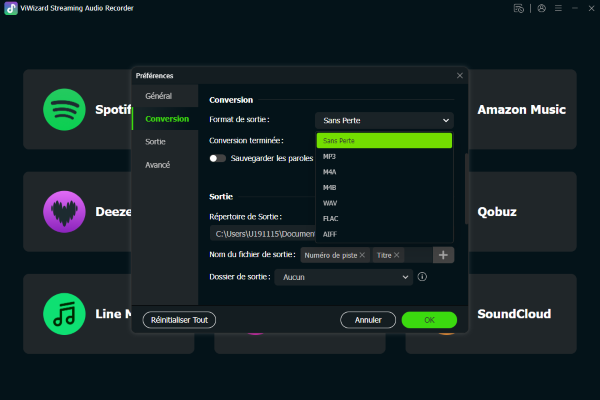
Étape 1 Ouvrez le logiciel, rendez-vous dans le menu des préférences, puis accédez à l'onglet de Conversion. Sélectionnez un format compatible avec la PlayStation (comme le MP3 pour un bon compromis poids/qualité ou le FLAC pour de l'audio haute fidélité sans perte), et choisissez le dossier de votre ordinateur où les fichiers seront sauvegardés.
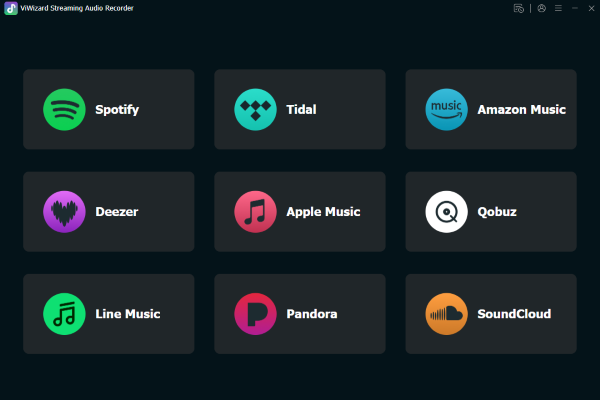
Étape 2 Depuis l'interface principale, cliquez sur l'icône YouTube Music pour ouvrir le lecteur web intégré. Connectez-vous simplement à votre compte pour retrouver instantanément vos propres playlists, vos albums sauvegardés et vos recommandations personnalisées.
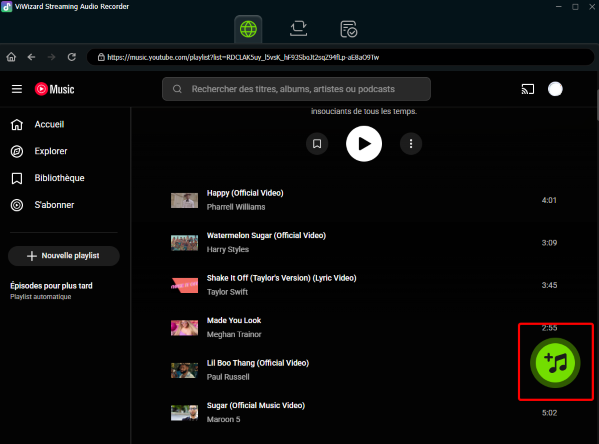
Étape 3 Naviguez dans votre bibliothèque jusqu'à la playlist souhaitée, puis cliquez sur le bouton vert en forme de « + » pour que le programme analyse la page en cours. Une fenêtre d'importation s'ouvre alors, vous permettant de cocher individuellement les titres voulus ou de tout sélectionner d'un coup avant de les ajouter à la liste d'attente.
Étape 4 Cliquez sur le bouton Convertir et laissez le logiciel traiter les fichiers de manière autonome dans le dossier cible. Pendant ce temps, connectez votre clé USB à votre ordinateur et créez un nouveau dossier nommé exactement « Music » à la racine de celle-ci, sans quoi la console ne détectera jamais vos pistes.
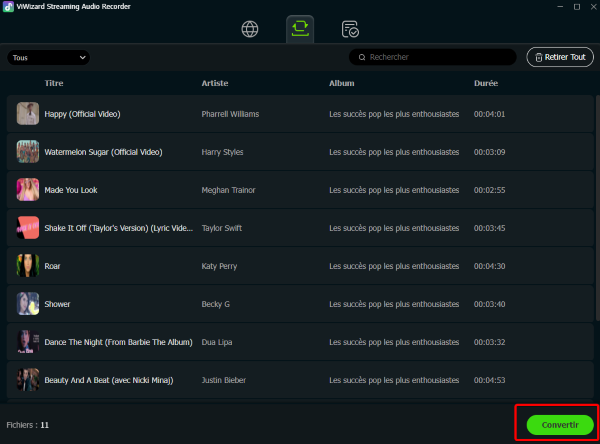
Étape 5 Glissez simplement vos fichiers audio convertis dans ce fameux dossier « Music ». Branchez ensuite la clé sur l'un des ports de votre PS5, ouvrez le Centre de contrôle avec la touche PS de votre manette, et sélectionnez l'icône musicale pour lancer la lecture.
Méthode 4. Diffuser YouTube Music sur PS5 via un autre appareil
Si installer des applis ou vous connecter à votre compte YouTube sur votre PS5 vous semble fastidieux, vous pouvez aussi connecter votre smartphone, PC ou autre appareil à votre console en Bluetooth et diffuser YouTube Music depuis votre appareil. Suivez ces étapes simples pour jumeler vos appareils.
- Appairage Bluetooth : vérifiez dans les paramètres de votre téléphone que la PS5 est bien connectée.
- Connexion réseau : assurez-vous que votre PS5 et votre appareil sont sur le même réseau Wi-Fi, et que celui-ci est stable.
- Mises à jour : un appareil obsolète peut bloquer la connexion Bluetooth. Mettez à jour votre système si besoin.
Pour diffuser YouTube Music via Bluetooth :
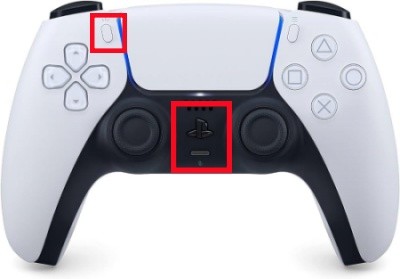
Maintenez enfoncés les boutons PlayStation et Partage de votre manette en même temps jusqu'à ce que celle-ci se mette à clignoter. Cela signifie que votre PS5 est en mode d'appairage. Vous pouvez aussi aller dans Paramètres > Accessoires > Accessoires Bluetooth pour rendre votre PS5 détectable.
Allez dans les paramètres Bluetooth de votre appareil (téléphone, PC) et assurez-vous que le Bluetooth est activé.
Sur votre appareil, recherchez les appareils Bluetooth disponibles. Cherchez le nom de votre PS5 dans la liste et sélectionnez-le pour jumeler.
Une fois connecté, ouvrez l'application YouTube Music et lancez vos chansons préférées sur votre appareil. Le son devrait être diffusé via votre PS5.
Vous pouvez utiliser votre manette pour ajuster le volume ou passer à la chanson suivante.
Remarque : Vous pouvez également utiliser un câble USB pour connecter votre appareil à votre PS5, puis appuyer sur le bouton PS pour les jumeler. Cependant, cette méthode peut ne pas fonctionner sur tous les appareils en raison des différentes configurations de connexion aux périphériques.
Conclusion :
Bien que la PS5 ne prenne pas nativement en charge YouTube Music, il existe plusieurs façons de profiter de vos morceaux préférés sur votre console. Vous pouvez soit diffuser directement via l'application YouTube, soit connecter votre appareil mobile en Bluetooth à la PS5 pour lire YouTube Music. Si vous souhaitez une expérience d'écoute ininterrompue, il est préférable d'utiliser ViWizard pour télécharger YouTube Music et le transférer sur votre PS5. Quelle que soit la méthode choisie, vous pourrez facilement intégrer YouTube Music à vos sessions de jeu sur PS5.
Vous pourriez être intéressé



Noémie Carre possède une solide connaissance des principes fondamentaux du traitement audio, comprend les caractéristiques de traitement audio des différentes plateformes et est familiarisée avec le processus de numérisation audio.

Laissez un commentaire (0)