






Aujourd'hui, écouter de la musique sur internet est très pratique. Cependant, beaucoup de gens se heurtent à un problème avec les applications officielles. Si vous arrêtez de payer votre abonnement mensuel, vous perdez immédiatement toutes vos musiques téléchargées. De plus, il est impossible de copier ces chansons sur une clé USB pour les écouter ailleurs. C'est là que le logiciel NoteBurner YouTube Music Converter entre en jeu pour vous aider.
Dans cet article, nous partageons notre expérience concrète avec cet outil très populaire. Nous avons testé ses fonctions pour vérifier s'il est vraiment simple à utiliser et s'il garde une bonne qualité de son. À la fin de cet article, vous saurez clairement s'il s'agit d'une option fiable pour télécharger YouTube Music.
Partie 1. Qu'est-ce que NoteBurner YouTube Music Converter ?
NoteBurner YouTube Music Converter est un logiciel conçu pour télécharger et convertir la musique issue de la plateforme de streaming YouTube Music. Son objectif principal est de contourner les restrictions numériques imposées par l'application officielle. En utilisant cet outil, vous pouvez enregistrer vos musiques préférées directement sur le disque dur de votre ordinateur. Ces fichiers peuvent ensuite être transférés vers d'autres appareils, tels que des smartphones, des tablettes, des lecteurs MP3 ou des serveurs multimédia.
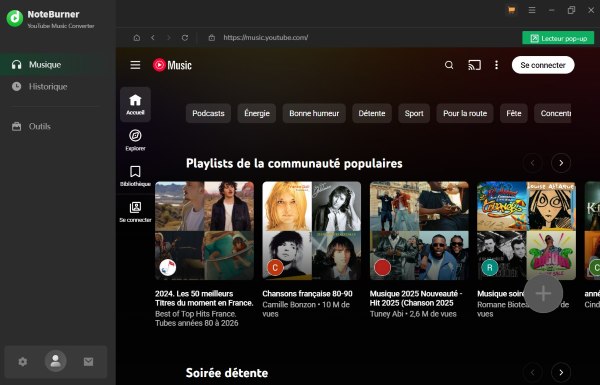
Infos sur NoteBurner YouTube Music Converter
Le logiciel s'adapte très facilement aux audiophiles exigeants comme aux auditeurs plus occasionnels grâce à sa compatibilité avec de nombreux formats et systèmes.
| Élément | Caractéristiques et Formats Pris en Charge |
|---|---|
| Entrées Audio | Titres YouTube Music, artistes, albums et listes de lecture |
| Entrées Vidéo | Clips musicaux officiels de YouTube Music |
| Sorties Audio | MP3, AAC (.m4a), WAV, FLAC, AIFF, ALAC (.m4a) |
| Sorties Vidéo | MP4 |
| Vitesse | Jusqu'à 10 fois plus rapide (sur les systèmes Windows) |
| Système Windows | Windows 7, 8, 10, 11 (versions 32 bits et 64 bits) |
| Système Mac | macOS 11, 12, 13, 14, 15 et versions supérieures |
| Matériel Requis | Processeur de 1 GHz ou plus ; 512 Mo de RAM ou plus |
Fonctions clés de NoteBurner YouTube Music Converter
Compatibilité totale : Fonctionne de manière fluide avec les comptes YouTube Music gratuits ainsi qu'avec les abonnements Premium.
Téléchargement complet : Permet de récupérer facilement vos chansons, albums, playlists entières et clips vidéo.
Flexibilité des formats : Enregistre vos contenus au choix en fichiers audio universels ou en vidéos au format MP4.
Vitesse de pointe : Convertit l'ensemble de votre bibliothèque jusqu'à 10 fois plus vite que le temps de lecture réel.
Ajustement sur mesure : Permet de personnaliser la qualité audio ou vidéo tout en protégeant les moindres détails du son d'origine.
Classement automatique : Conserve toutes les balises ID3 essentielles, notamment le nom de l'artiste, l'album et la pochette.
Boîte à outils intégrée : Propose des utilitaires très pratiques comme un éditeur de tags, un convertisseur audio autonome et un graveur de CD.
Prix de NoteBurner YouTube Music Converter
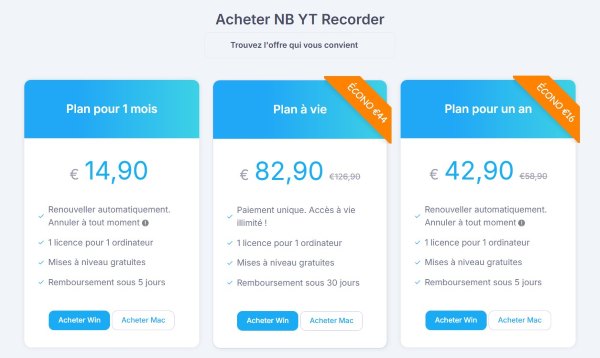
Bien que NoteBurner offre d'excellentes fonctionnalités, il est important de préciser qu'il ne s'agit pas d'un logiciel entièrement gratuit. Une version d'essai est bien disponible pour vous familiariser avec l'interface, mais elle se limite volontairement à la conversion de la première minute de chaque piste. Pour lever cette restriction et débloquer toutes les capacités de téléchargement, il est nécessaire d’acheter une licence.
| Formule | Prix | Fonctionnalités |
|---|---|---|
| Mensuelle | 14,90 € par mois | Renouveller automatiquement, accès complet à toutes les fonctionnalités, garantie de remboursement de 5 jours. |
| Annuelle | 42,90 € par an | Renouveller automatiquement, accès complet, garantie de remboursement de 5 jours. |
| À vie | 82,90 € (paiement unique) | Paiement unique, mises à jour à vie, garantie de remboursement de 30 jours. |
Partie 2. Comment télécharger de la musique depuis YouTube avec NoteBurner
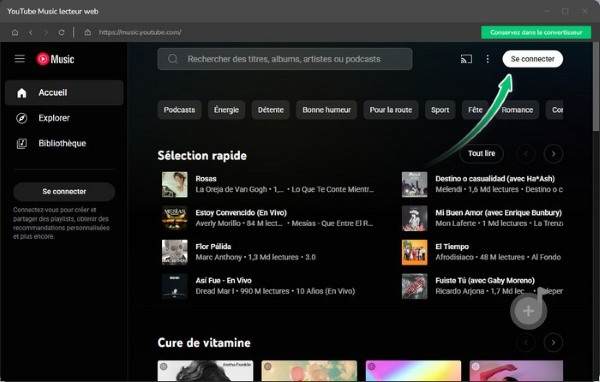
Tout d'abord, vous devez vous rendre sur le site officiel de NoteBurner pour télécharger l'application. Le téléchargement et l'installation prennent environ 3 à 4 minutes. Lors du premier lancement du programme, il ouvrira automatiquement le lecteur web YouTube Music intégré.
Étape 1Se connecter à son compte YouTube Music
Cliquez sur le bouton de connexion situé en haut à droite de l'écran intégré. Saisissez vos identifiants Google pour accéder directement à votre bibliothèque. Cette étape est très importante, car si vous essayez de télécharger des chansons sans être connecté, le processus de conversion échouera.
Étape 2Ajouter les morceaux à la file d'attente
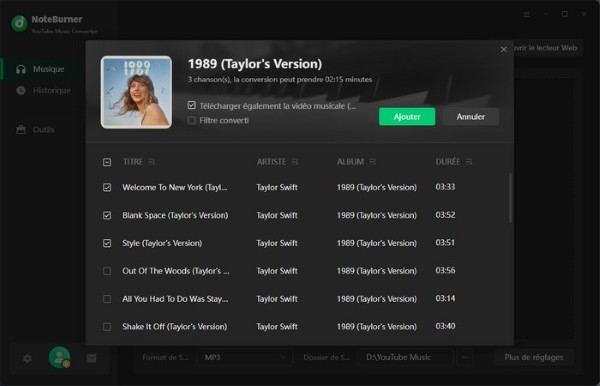
Parcourez la plateforme pour trouver l'album ou la playlist que vous désirez sauvegarder. Cliquez sur le bouton vert d'ajout (icône de note de musique) situé en bas à droite pour charger la liste des titres à l'écran.
Étape 3Ajuster les réglages de conversion
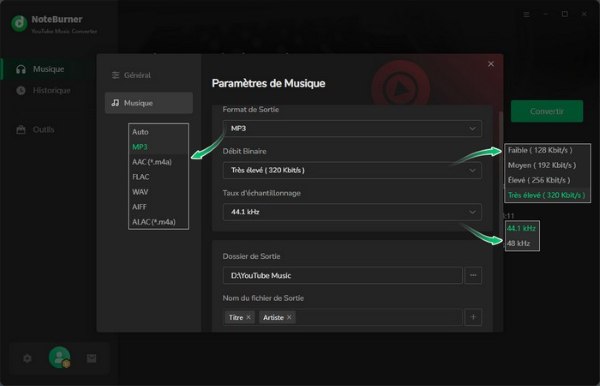
Avant la conversion, vous pouvez ajuster les paramètres de sortie audio selon vos besoins. Cliquez sur Paramètres, choisissez le format de sortie souhaité (comme le MP3 ou le FLAC), le débit binaire, la fréquence d'échantillonnage, et le dossier de destination sur votre ordinateur.
Étape 4Lancer le téléchargement local
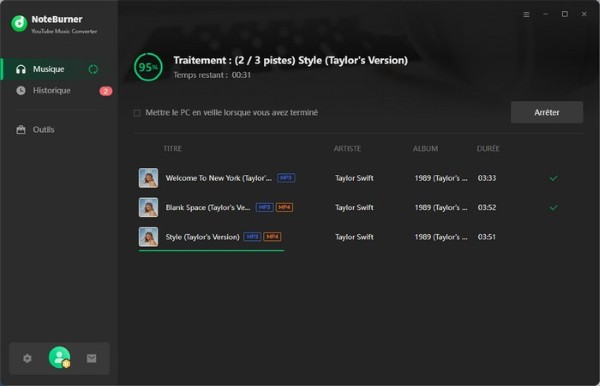
Cliquez sur le bouton « Convertir » pour commencer à télécharger la musique depuis YouTube. Le logiciel traite les fichiers en arrière-plan et les enregistre dans le dossier de votre ordinateur. Une fois la conversion terminée, vous pouvez cliquer sur « Historique » à gauche pour voir la musique téléchargée depuis YouTube.
Partie 3. Mon test réel de NoteBurner YouTube Music Downloader
Afin de vous offrir une expérience objective et authentique, nous avons passé plusieurs heures à tester la dernière version de NoteBurner YouTube Music Converter. L'évaluation s'est déroulée sur un ordinateur équipé de Windows 11, en utilisant un compte YouTube Music gratuit.
1. Vitesse de téléchargement et de performances
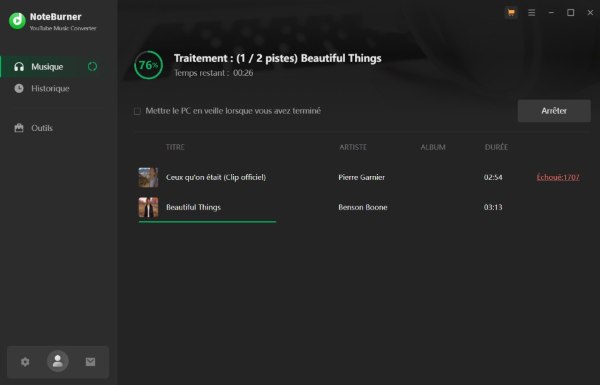
Nous avons testé le logiciel en convertissant deux chansons d'une durée totale d'environ 8 minutes. Le processus de conversion a pris environ 3 minutes. Cependant, lors de la conversion de la deuxième chanson, nous avons rencontré une erreur « Erreur 1707 ». Nous rajoutons la chanson et relançons le processus de conversion pour finalement réussir.
De plus, assurez-vous d'être connecté à votre compte YTM et d'accéder à son lecteur web intégré, sinon vous risquez également de rencontrer l'erreur 1707.
La vitesse globale ne semble pas aussi rapide que celle annoncée. Néanmoins, le logiciel a réussi à exporter correctement les fichiers dans le format que nous avions choisi.
2. Qualité audio de sortie
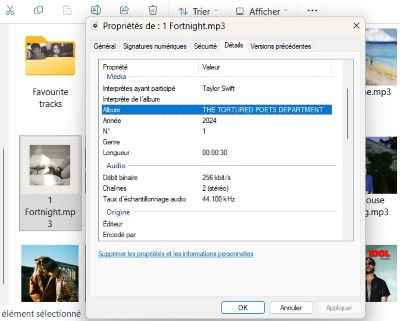
La qualité audio finale est la priorité absolue des mélomanes. Nous avons paramétré le logiciel pour exporter en 256 kbps, afin de vérifier la fidélité de l'encodage. Le résultat est parfaitement conforme au réglage choisi.
Il convient toutefois de noter que, bien que le logiciel propose des formats sans perte comme le FLAC ou le WAV, ces formats ne permettent pas d'améliorer la qualité audio au-delà de la limite maximale de YouTube, qui est de 256 kbps natifs. Les pistes exportées sont quasiment identiques à l'original, sans compression ni distorsion perceptible.
Et le logiciel conserve toutes les métadonnées, y compris le titre des chansons, la pochette d'album, le nom de l'artiste et le nom de l'album. Toutes ces informations s'affichent correctement dans notre bibliothèque musicale.
3. Expérience utilisateur et interface
L'interface est simple et claire. Il est possible de passer du mode clair au mode sombre, ou de changer la langue parmi plusieurs options disponibles. Pour les débutants, un guide interactif apparaît automatiquement et montre précisément où cliquer, rendant l’expérience très intuitive dès les premières minutes.
4. Avis des utilisateurs sur NoteBurner
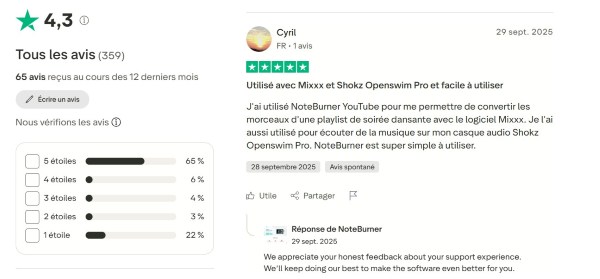
Les retours des utilisateurs en ligne sont globalement positifs. Sur Trustpilot, NoteBurner affiche actuellement une note moyenne d'environ 4,3 étoiles sur 5.
Les utilisateurs saluent la fiabilité du logiciel et la réactivité du support technique. Les plaintes concernant des logiciels malveillants ou des problèmes de sécurité sont également très rares. Le principal reproche des utilisateurs réside dans les éventuels dysfonctionnements du programme qui peuvent empêcher la conversion des chansons.
Après avoir testé NoteBurner en profondeur, notre impression générale est la suivante :
- Facilité d'utilisation : 9,5/10
- Qualité audio : 10/10
- Stabilité et vitesse : 7,0/10 (principalement à cause de l'erreur 1707)
- Note globale : 8,5/10
Partie 4. L'utilisation de NoteBurner YouTube Music Converter est-elle sûre ?
Sécurité du logiciel et logiciels malveillants
D’un point de vue purement technique, NoteBurner est une application fiable et propre. Les analyses antivirus indépendantes et les retours d’utilisateurs sur les plateformes d’avis indiquent systématiquement que le fichier d’installation officiel est exempt de virus, de logiciels malveillants ou de publiciels intrusifs. L’équipe de développement met fréquemment à jour le logiciel pour corriger les failles techniques et assurer une compatibilité optimale avec les derniers systèmes d’exploitation. Assurez-vous simplement de le télécharger depuis le site officiel de NoteBurner pour plus de sécurité. Évitez d’utiliser des versions crackées provenant de sites tiers.
Sécurité du compte et règles de la plateforme
De nombreux utilisateurs s'inquiètent : utiliser NoteBurner risque-t-il d’entraîner le bannissement de mon compte YouTube ?
Étant donné que le logiciel vous oblige à vous connecter à son lecteur web intégré pour accéder à vos playlists, Google peut théoriquement détecter l’utilisation d’une application tierce non autorisée. L’extraction directe de l’audio viole en effet les conditions d’utilisation de YouTube, qui interdisent formellement tout téléchargement ou extraction de contenu sans autorisation explicite.
Pour réduire les risques pesant sur votre compte, voici quelques précautions simples :
- Utilisez un compte Google secondaire exclusivement pour vous connecter au convertisseur et télécharger de la musique.
- Évitez de convertir des centaines de morceaux en peu de temps, afin de ne pas déclencher les systèmes automatiques de détection des robots.
Par ailleurs, télécharger des morceaux libres de droits ou conserver les fichiers exportés uniquement pour une écoute personnelle hors ligne est généralement sans danger. En revanche, le partage, la distribution ou toute exploitation commerciale des fichiers constitue une infraction au droit d’auteur et doit être rigoureusement évité.
Partie 5. L'alternative ultime à NoteBurner YouTube Music Converter
Si vous écoutez régulièrement de la musique sur plusieurs plateformes, voici une solution tout-en-un qui vous permet de télécharger et de gérer l'ensemble de vos playlists musicales à partir d’un seul et même programme.
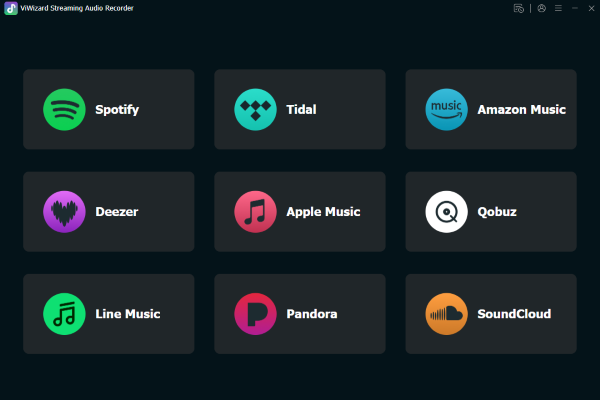
ViWizard Streaming Audio Recorder est un téléchargeur musical extrêmement puissant. Il prend en charge le téléchargement de morceaux depuis pas moins de 10 plateformes musicales majeures, parmi lesquelles : YouTube Music、Apple Music、Spotify、SoundCloud、Tidal、Amazon Music、Deezer、Pandora, et bien d'autres encore.
Avec cette solution, plus besoin de multiplier les convertisseurs pour chaque service. Vous centralisez tous vos téléchargements, vous gagnez du temps et vous profitez d’une interface unique pour convertir vos morceaux préférés dans la qualité qui vous convient.

Fonctionnalités de ViWizard Streaming Audio Recorder
Essai Gratuit Essai Gratuit* Sécurité vérifiée. 5 481 347 personnes l'ont téléchargé.
- Téléchargement par lots, vous permettant d'obtenir en quelques clics une playlist ou un album entier
- Conservation automatique des métadonnées (artiste, album, année) pour une bibliothèque parfaitement organisée
- Export possible aux formats MP3, M4A, M4B, FLAC, WAV et AIFF
- Réglage personnalisable de la qualité audio, tels que la taux d'échantillonnage, le débit binaire et les canaux
- Prend en charge le téléchargement de chansons, d'albums et de playlists à partir des 10 principales plateformes musicales
 Étape 1 : Configurer les préférences de sortie
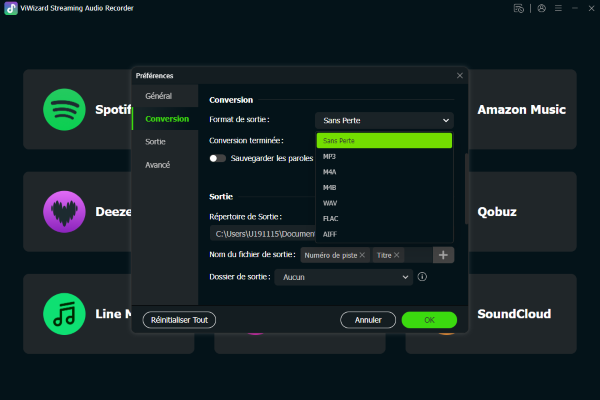
Ouvrez ViWizard Streaming Audio Recorderet cliquez sur l’icône du menu (☰) pour ouvrir les Préférences. Dans l’onglet « Conversion », choisissez le format de sortie souhaité, par exemple MP3, FLAC, WAV, AIFF, M4A ou M4B. Vous pouvez également ajuster des paramètres comme la qualité audio, le débit binaire, la fréquence d’échantillonnage et sélectionner le dossier de sortie où les fichiers téléchargés seront enregistrés. Une fois terminé, cliquez sur « OK » pour confirmer les réglages.
 Étape 2 : Ouvrir le lecteur YouTube Music intégré
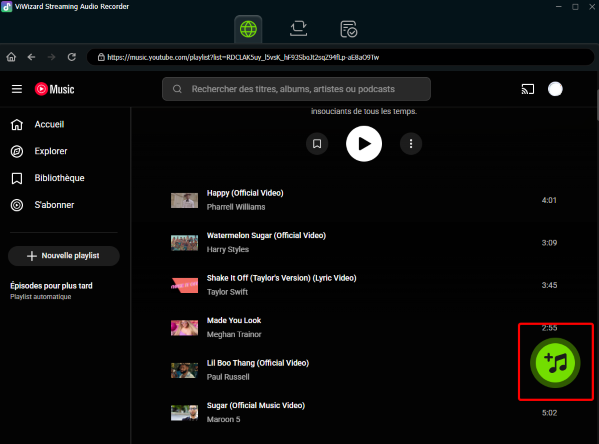
Revenez à l’interface principale et cliquez sur l’icône YouTube Music. Cela ouvrira le lecteur web YouTube Music intégré au programme. Connectez-vous à votre compte YouTube Music afin de parcourir et d’accéder directement à vos playlists, albums, chansons et podcasts depuis l’application.
 Étape 3 : Ajouter des chansons ou des playlists
Trouvez les chansons que vous souhaitez télécharger. Cliquez ensuite sur le bouton vert Plus (+) dans le coin. Une fenêtre contextuelle affichera toutes les pistes disponibles. Vous pouvez sélectionner des chansons spécifiques ou choisir « Tout sélectionner », puis cliquer sur « Ajouter à la liste » pour les importer dans la file d’attente de conversion.
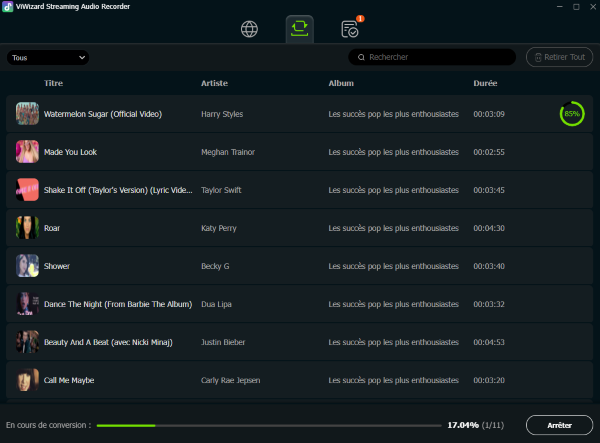 Étape 4 : Convertir et télécharger la musique
Ouvrez la liste de conversion et cliquez sur « Convertir » pour commencer le téléchargement et la conversion des pistes sélectionnées. Une fois le processus terminé, vous pouvez écouter la musique directement dans l’application ou cliquer sur l’icône du dossier pour localiser les fichiers sur votre ordinateur.
Partie 6. Conclusion
Si vous avez uniquement besoin d’un téléchargeur de base pour YouTube Music, NoteBurner mérite d’être envisagé. Nos tests ont montré qu’il excelle réellement pour le téléchargement et la conversion de musique depuis YouTube Music.
Si vous souhaitez accéder à une bibliothèque musicale plus vaste et bénéficier d’un meilleur rapport qualité-prix, vous pouvez également envisager ViWizard Streaming Audio Recorder.
| Caractéristique | NoteBurner YouTube Music Converter | ViWizard Streaming Audio Recorder |
|---|---|---|
| Objectif principal | Téléchargeur dédié à YouTube Music | Enregistreur polyvalent pour 10 plateformes |
| Services pris en charge | YouTube Music | YouTube Music, Spotify, Apple Music, Amazon Music, Tidal, etc. |
| Formats de sortie | MP3, AAC, WAV, FLAC, AIFF, ALAC | MP3, FLAC, WAV, M4A, AIFF, M4B |
| Vitesse de conversion | Jusqu’à 10x | Jusqu’à 30x |
| Téléchargement par lots | Oui | Oui |
| Conservation des tags ID3 | Oui | Oui |
| Qualité audio max. | Sans perte | Sans perte |
| Contenu téléchargeable | Chansons, podcasts, playlists, clips musicaux | Chansons, albums, playlists, podcasts, artistes |
| Prix |
€14,90 / 1 mois €42,90 / 1 an €82,90 / à vie |
€25,90 / 1 mois €75,90 / 1 an €145,90 / à vie |
20 % de réduction sur ViWizard Streaming Audio Recorder pour nos lecteurs les plus attentifs ! Il vous suffit de copier le code promo VW20OFF et de le saisir dans le champ prévu à cet effet au moment du paiement pour profiter immédiatement de cette remise exclusive.
Partie 7. Foire Aux Questions
1. Puis-je utiliser ma licence NoteBurner sur plusieurs ordinateurs ?
2. NoteBurner YouTube Music Converter est-il vraiment sûr ?
L’application est techniquement sans danger pour votre matériel, à condition impérative de la télécharger depuis le site Web de l'éditeur NoteBurner. Le véritable risque concerne plutôt votre compte Google. Pour éviter de voir votre compte suspendu ou banni, nous vous conseillons de ne pas télécharger d'énormes bibliothèques d'un seul coup et de faire des pauses régulières.
3. Puis-je transférer les musiques téléchargées sur mon iPhone ou mon Android ?
Absolument. Une fois que NoteBurner a converti vos morceaux dans des formats standards (comme le MP3 ou le FLAC), ils deviennent de simples fichiers audio locaux. Vous pouvez donc les transférer librement sur n'importe quel appareil mobile, qu'il s'agisse d'un smartphone iOS ou Android, d'une tablette, ou même d'un lecteur MP3.
4. Où sont enregistrés les fichiers une fois le téléchargement terminé ?
Par défaut, le logiciel sauvegarde vos musiques dans le dossier « Musique » ou « Documents » de votre ordinateur. Cependant, vous avez un contrôle total sur cet aspect. En vous rendant dans les paramètres de l'application, vous pouvez choisir de diriger vos sauvegardes vers n'importe quel autre emplacement, comme le bureau de votre ordinateur ou un disque dur externe.
Vous pourriez être intéressé
Convertir YouTube en FLAC - Top 4 des convertisseurs testés
Convertisseur YouTube M4A : Outils Gratuits et Sécurité
Avoir YouTube Music gratuit sans pub : 6 solutions pratiques
Avis EzMP3 : Le Test Complet du Convertisseur YouTube
Y2mate : test complet, notre avis honnête et alternatives
SaveFrom ne marche plus ? Top 4 des Alternatives



Noémie Carre possède une solide connaissance des principes fondamentaux du traitement audio, comprend les caractéristiques de traitement audio des différentes plateformes et est familiarisée avec le processus de numérisation audio.

Laissez un commentaire (0)