






Avoir sa musique préférée au volant est essentiel pour passer un bon trajet. L'intégration de YouTube Music avec Android Auto permet de contrôler vos playlists directement depuis l'écran de votre voiture. Ce guide aborde toutes les étapes pour configurer et utiliser cette application facilement. Nous verrons aussi comment résoudre les bugs les plus fréquents de manière très simple.
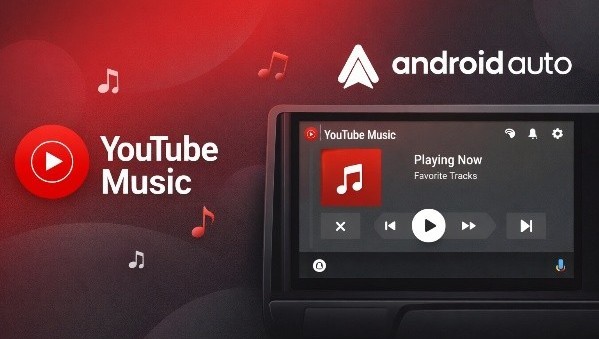
Partie 1. Android Auto prend-il en charge YouTube Music ?
Oui, Android Auto prend parfaitement en charge YouTube Music. En tant qu'application développée par Google, son intégration au sein du système d'exploitation embarqué est native et pensée pour la conduite. Vous pouvez y accéder très facilement depuis le tableau de bord de votre véhicule connecté pour naviguer dans votre bibliothèque musicale.
YouTube Music sur Android Auto : gratuit vs premium
Cependant, l'expérience d'utilisation sur la route varie radicalement selon votre type d'abonnement. La version gratuite repose sur un streaming avec publicités, tandis que YouTube Music Premium débloque des fonctionnalités supplémentaires comme l’écoute sans publicité, les téléchargements hors ligne et un meilleur contrôle de la lecture.
| Fonctionnalité | YouTube Music Gratuit | YouTube Music Premium |
|---|---|---|
| Écoute sans publicité | ❌ | ✔ |
| Lecture en arrière-plan | Restreinte (la musique peut se couper si l'écran du téléphone se verrouille) | Active et continue |
| Navigation à l’écran | Parcourez des radios ou mixes automatiques | Accès complet aux playlists et au catalogue |
| Commandes vocales | Lire certains artistes / fichiers téléchargés | Lire n’importe quelle chanson, album ou ambiance |
| Lecture hors ligne | ❌ | ✔ |
| Lecture à la demande | Style radio uniquement, mode aléatoire imposé | Oui |
| Qualité audio | Standard (jusqu'à 128 kbps) | Haute qualité (jusqu'à 256 kbps) |
Partie 2. Comment mettre YouTube Music sur Android Auto ?
L'intégration de YouTube Music sur l'écran de votre voiture se fait automatiquement si l'application est déjà présente sur votre téléphone. Il n'y a pas d'installation complexe ou séparée à effectuer directement sur le tableau de bord du véhicule.
- Un téléphone Android fonctionnant sous Android 8.0 ou version ultérieure
- L’application Android Auto installée ou intégrée à l’appareil (incluse par défaut sur Android 10 et versions ultérieures)
- L’application YouTube Music installée et mise à jour à la dernière version
- Une voiture ou un autoradio compatible Android Auto
- Un câble USB de qualité ou un téléphone et un autoradio compatibles prenant en charge une connexion Wi-Fi 5 GHz
Écouter YouTube Music sur Android Auto
Téléchargez et connectez-vous à l'application YouTube Music sur votre smartphone principal.
Branchez votre téléphone à votre voiture avec un câble USB de bonne qualité, ou utilisez la connexion sans fil si votre véhicule la prend en charge.
Appuyez sur l'icône Android Auto sur l'écran de votre tableau de bord, puis ouvrez le menu des applications pour y sélectionner YouTube Music.
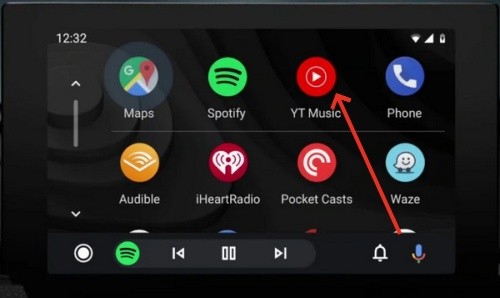
Parcourez la playlist ou recherchez une chanson, puis cliquez sur le bouton Lecture pour commencer à écouter.
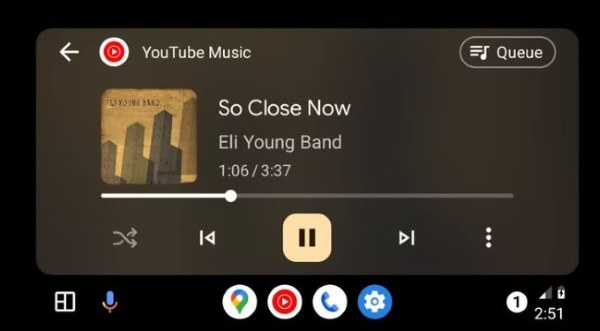
Pour une sécurité maximale, privilégiez l'utilisation de l'assistant vocal. Par exemple, dites « Hey Google, passe au titre suivant » pour changer de chanson sans jamais quitter la route des yeux.
Partie 3. Comment écouter YouTube Music en voiture sans Premium (hors ligne)
Comme expliqué précédemment, la version gratuite de YouTube Music sur Android Auto est assez limitée. Si vous souhaitez une expérience proche de celle de Premium sans abonnement, vous pouvez utiliser ViWizard YouTube Music Converter.
Cet outil vous permet de télécharger et de convertir des playlists, morceaux et albums YouTube Music dans des formats universels (MP3, WAV, FLAC, AIFF, M4A, M4B), tout en préservant la qualité audio d’origine et les balises ID3. Après conversion, vous pouvez transférer les fichiers musicaux vers votre téléphone ou une clé USB. Android Auto pourra alors lire ces fichiers locaux sans publicité et avec un contrôle total de la lecture.

Téléchargez de la musique depuis 10 plateformes de streaming vers MP3, FLAC, WAV, AIFF, M4A ou M4B avec qualité originale et balises ID3 pour une écoute hors ligne permanente.
Comment utiliser ViWizard pour lire YouTube Music sur Android Auto
Étape 1 Définir le format de sortie pour Android Auto
Lancez ViWizard YouTube Music Converter et allez dans Préférences > Conversion. Pour la compatibilité avec Android Auto, choisissez MP3 ou FLAC comme format de sortie. Vous pouvez également sélectionner un débit binaire élevé pour équilibrer qualité audio et taille des fichiers. Cliquez sur OK pour enregistrer vos paramètres.
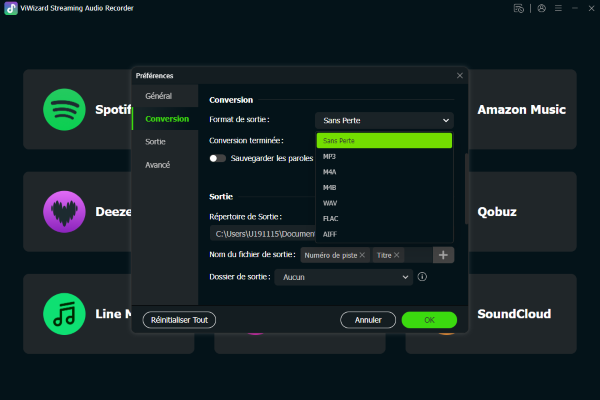
Étape 2 Accéder à votre bibliothèque YouTube Music
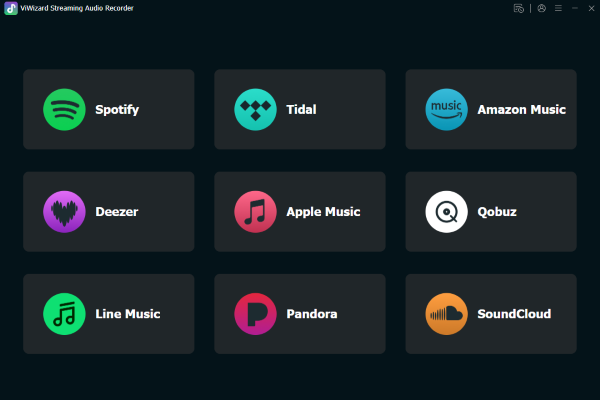
Sur l’interface principale, cliquez sur l’icône YouTube Music pour lancer le lecteur web intégré. Connectez-vous à votre compte YouTube Music pour accéder à votre bibliothèque, y compris vos morceaux aimés et vos playlists personnalisées pour la conduite.
Étape 3 Sélectionner la musique à télécharger
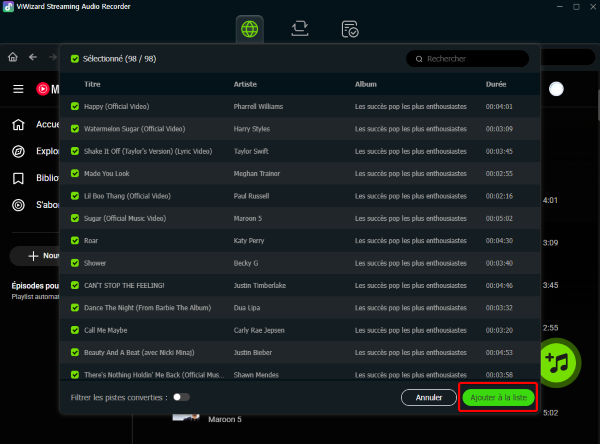
Parcourez la musique que vous souhaitez écouter en conduisant. Ouvrez une playlist ou un album et cliquez sur le bouton +. Une liste des morceaux apparaît, sélectionnez les chansons que vous voulez écouter dans votre voiture ou toutes les pistes de la liste. Cliquez sur Ajouter à la liste.
Étape 4 Convertir et télécharger la musique
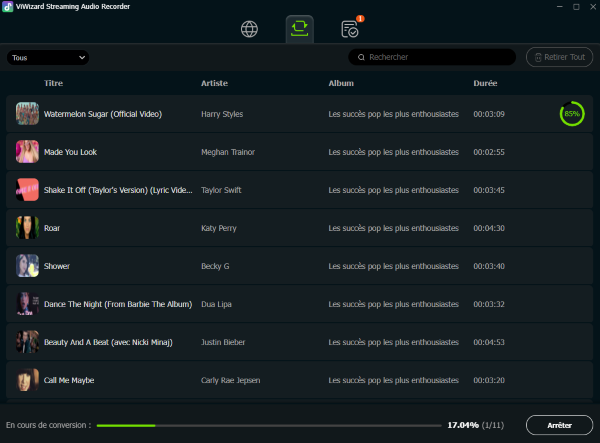
Cliquez sur le bouton Convertir pour commencer à télécharger et convertir les morceaux en fichiers audio locaux. ViWizard conserve les métadonnées telles que les titres des chansons et les pochettes d’album afin que votre bibliothèque reste bien organisée. Une fois terminé, ouvrez le dossier de sortie pour localiser vos fichiers téléchargés.
Étape 4 Transférer et lire la musique convertie sur Android Auto
Option 1. Transférer les fichiers vers un smartphone pour lecture sur Android Auto
Connectez votre téléphone à votre ordinateur et déplacez les fichiers convertis vers le dossier « Musique » de votre téléphone.
Ouvrez l’application YouTube Music sur votre téléphone, allez dans Paramètres > Bibliothèque et téléchargements, puis activez « Afficher les fichiers de l’appareil ».
Lorsque vous vous connectez à Android Auto, ces chansons apparaîtront sous l’onglet « Fichiers de l’appareil » dans la bibliothèque.
Branchez votre téléphone dans votre voiture pour lancer Android Auto.
Ouvrez YouTube Music sur l’écran de la voiture, appuyez sur Bibliothèque, puis sélectionnez « Fichiers de l’appareil » pour démarrer la lecture sans publicité.
Option 2. Transférer les fichiers vers une clé USB pour lecture sur Android Auto
Assurez-vous que votre clé USB est formatée en FAT32 ou exFAT.
Copiez les fichiers MP3 ou FLAC convertis depuis votre ordinateur directement sur la clé USB.
Insérez la clé USB dans le port USB Média/Données de la voiture.
Sur l’écran du système d’infodivertissement de la voiture, changez la source audio de « Radio » / « Bluetooth » à « USB » / « Média ».
Parcourez vos dossiers sur l’écran de la voiture et sélectionnez vos chansons.
Partie 4. Que faire si YouTube music ne fonctionne pas sur Android Auto ?
Vous avez peut-être rencontré des difficultés lors de la lecture de YouTube Music sur Android Auto. Nous avons répertorié ci-dessous plusieurs problèmes courants et leurs solutions respectives.
1. YouTube Music ne s'affiche pas sur Android Auto
Il arrive parfois que l'icône de votre application musicale reste introuvable sur l'écran de votre véhicule. C'est un problème de synchronisation courant, voici les manipulations techniques pour forcer l'apparition du lecteur sur votre tableau de bord.
Ajuster le lanceur d'applications
Le système Android Auto masque parfois certaines applications par défaut après une mise à jour. Vous devez simplement lui indiquer de montrer de nouveau YouTube Music.
Déconnectez votre téléphone de la voiture.
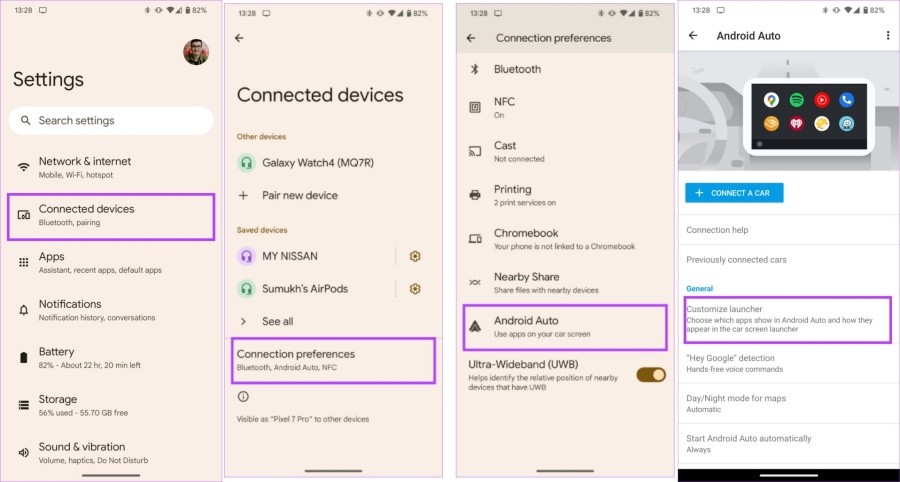
Ouvrez les paramètres de votre téléphone mobile, cherchez Android Auto et sélectionnez l'option Personnaliser le lanceur d'applications.
Cherchez YouTube Music dans la liste et assurez-vous que la case adjacente est bien cochée pour autoriser son apparition dans la voiture.
Reconnectez votre téléphone à la voiture, l'icône apparaîtra alors dans la barre d'applications.
Activer les sources inconnues
Si l'icône reste invisible malgré la première étape, il faut utiliser une méthode un peu plus avancée. Le mode développeur permet de contourner les blocages d'affichage logiciels.
Dans les paramètres Android Auto de votre téléphone mobile, tapotez dix fois de suite sur la ligne "Numéro de version" en bas de page.
Cliquez sur le menu avec les trois petits points en haut à droite pour ouvrir les Paramètres pour les développeurs.
Cochez l'option Sources inconnues puis rebranchez votre câble USB au véhicule.
2. Playlist YouTube Music ne s'affiche pas sur Android Auto
L'application s'ouvre correctement, mais votre bibliothèque reste désespérément vide. Ce bug d'affichage des playlists provient le plus souvent d'un souci de mémoire temporaire ou d'une perte de connexion.
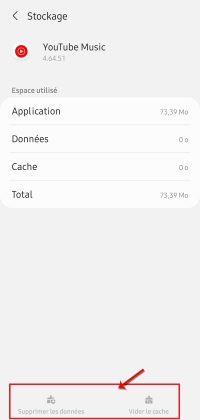
Vider le cache pour forcer la synchronisation
Les fichiers temporaires de l'application mobile peuvent se corrompre et bloquer le chargement de votre bibliothèque sur l'écran de la voiture. Un nettoyage rapide permet de rafraîchir la communication entre vos appareils.
Ouvrez les réglages généraux de votre smartphone, allez dans "Applications" puis choisissez "YouTube Music".
Appuyez sur la section intitulée "Stockage et cache".
Touchez l'option "Vider le cache", puis sélectionnez "Forcer l'arrêt" pour relancer l'application proprement.
Gérer le réseau et le mode hors ligne
Vos playlists personnalisées ne s'afficheront pas si votre smartphone perd soudainement son accès à internet. Sur la route, la traversée de zones blanches empêche le chargement de votre bibliothèque musicale en direct.
Pour contourner cette coupure, vous devez accéder à vos fichiers stockés localement. Seules les playlists préalablement téléchargées sur votre téléphone apparaîtront si vous n'avez plus de réseau. Pensez également à vérifier que l'option "Streamer via Wi-Fi uniquement" n'est pas activée par erreur dans les réglages de votre application.
3. La musique se coupe de manière intempestive
Désactiver l'Optimisation de la Batterie
Lorsque l'écran se verrouille pendant que vous conduisez, le smartphone peut décider de fermer l'application musicale qui tourne en arrière-plan. Pour écouter votre musique sans interruption, il faut interdire au téléphone de couper cette application spécifique.
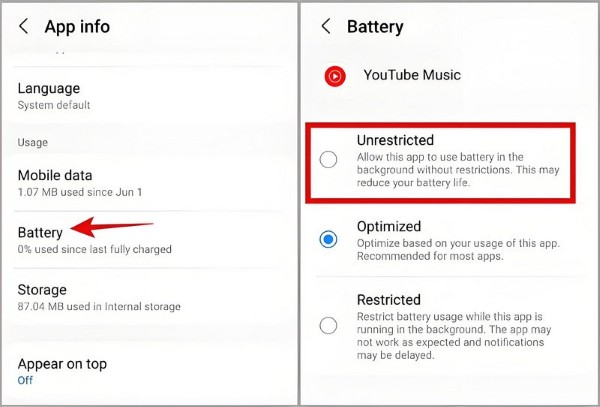
Accédez aux réglages de votre smartphone, puis ouvrez la section dédiée à la gestion de vos applications.
Sélectionnez YouTube Music dans la liste et appuyez sur le menu concernant l'utilisation de la batterie.
Cochez l'option "Aucune restriction" ou "Non restreinte" pour garantir un fonctionnement continu.
La Version Gratuite
Si vous utilisez la version gratuite du service, ces coupures sont malheureusement normales. Sans abonnement, la plateforme bloque la lecture en arrière-plan. Pour contourner ce blocage, deux options s'offrent à vous :
- Garder l'écran du téléphone allumé en permanence, ce qui consomme beaucoup de batterie.
- Passer à l'abonnement Premium pour débloquer définitivement la lecture continue.
Vérifier le matériel et le réseau mobile
Parfois, le problème ne vient pas du logiciel mais du matériel. Un câble USB usagé ou de mauvaise qualité provoque des micro-déconnexions invisibles à l'œil nu. Changer de câble USB pourrait résoudre le problème.
Enfin, les coupures peuvent simplement être dues à une perte de réseau 4G ou 5G. Si vous traversez une zone rurale ou un long tunnel, le lecteur n'arrive plus à charger la suite de la chanson.
4. Les commandes vocales lancent un autre lecteur
Désactiver l'Optimisation de la Batterie
Vous demandez une chanson précise à l'assistant Google, mais c'est un autre service musical qui démarre. Ce problème survient lorsque vos préférences vocales ne sont pas correctement assignées.
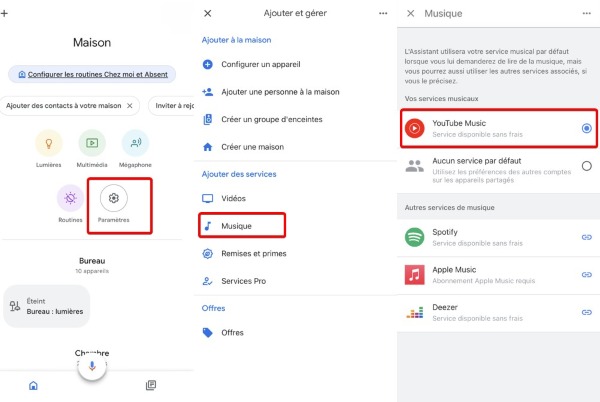
Si vous souhaitez qu'Android Auto donne la priorité à YouTube Music lorsque vous utilisez les commandes vocales ou les raccourcis musicaux, vous pouvez le définir comme application musicale par défaut.
Ouvrez les Paramètres de l'application Google Assistant sur votre téléphone.
Descendez jusqu'à la rubrique "Musique" ou "Services musicaux".
Cochez YouTube Music pour le définir comme votre lecteur audio par défaut.
Partie 5. FAQ sur YouTube Music et Android Auto
1. Peut-on utiliser un APK non officiel pour avoir le Premium gratuit ?
Beaucoup de conducteurs cherchent à installer un Youtube Music premium apk android auto pour contourner l'abonnement payant. Mais Google bloque les apps non validées par le Play Store.
Ainsi, tenter d'utiliser une version modifiée comme YouTube Music vanced sur Android Auto se solde presque toujours par un écran noir sur le tableau de bord. De plus, installer ces fichiers piratés expose vos données à des failles de sécurité. Pour préserver votre téléphone et assurer une conduite sereine, préférez l’offre officielle ou la conversion hors ligne.
2. Quelles sont les alternatives à YouTube Music en voiture ?
Si YouTube Music ne répond pas à vos besoins, il existe plus d'une autre application musique compatible Android auto, comme Spotify, Deezer, Amazon Music. Ces applications sont toutes certifiées et vous garantissent une expérience sans bug majeur d'affichage.
3. Est-il possible de regarder des vidéos YouTubeen conduisant ?
L'application YouTube est intégrée au système embarqué dans les versions les plus récentes. Cependant, pour des raisons strictes de sécurité routière, la lecture vidéo est impossible. L'interface se concentre alors uniquement sur la diffusion du flux sonore pour éviter toute distraction visuelle au volant. Cette intégration permet donc d'écouter le son de vos vidéastes favoris, mais l'écran reste verrouillé sur une interface simplifiée.
Conclusion
YouTube Music est parfaitement compatible avec Android Auto. Passer à un abonnement Premium offre une meilleure expérience, vous permettant de parcourir la musique sur l’écran et de profiter d’une écoute sans publicité.
Si vous ne souhaitez pas vous abonner mensuellement à Premium, vous pouvez utiliser un outil comme ViWizard YouTube Music Converter pour télécharger vos morceaux et les sauvegarder sous forme de fichiers locaux. Après conversion, vous pouvez lire ces fichiers sur Android Auto depuis votre téléphone ou une clé USB. Ainsi, vous n’avez pas besoin de diffuser la musique en streaming ni de consommer vos données mobiles.
Vous pourriez être intéressé



Noémie Carre possède une solide connaissance des principes fondamentaux du traitement audio, comprend les caractéristiques de traitement audio des différentes plateformes et est familiarisée avec le processus de numérisation audio.

Laissez un commentaire (0)