





- Pourquoi Deezer n'est-elle toujours pas dans votre Tesla ?
- Méthode 1. Écouter de la musique Deezer sur le navigateur Web Tesla
- Méthode 2. Écouter de la musique Deezer dans tesla via Bluetooth
-
Méthode 3. Mettre Deezer sur tesla à l’aide d’une clé USB

- Méthode 4. Mettre Deezer sur Tesla avec des applications de type Mirroring
- FAQ sur écouter musique dans tesla
- Conclusion
Avec la popularité des véhicules électriques Tesla dans le monde entier, leurs systèmes de divertissement intégrés sont également devenus l'une des priorités des propriétaires de voitures. Cependant, il existe encore quelques difficultés pour ceux qui souhaitent écouter la musique de Deezer directement sur leur Tesla.
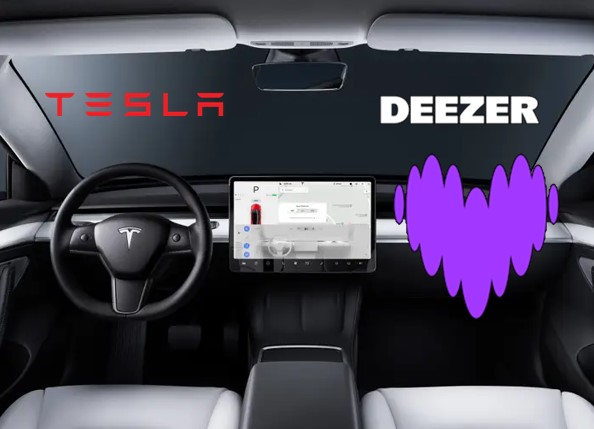
Étant donné que Deezer n’a pas encore été officiellement intégré à Tesla, les propriétaires ne peuvent pas accéder à la bibliothèque musicale de Deezer directement via le système embarqué de Tesla. Mais cela ne signifie pas qu'il est totalement impossible de profiter la musique Deezer sur Tesla, et nous allons explorer quelques méthodes possibles dans cet article.
Pourquoi Deezer n'est pas dans votre Tesla ?
Parce que Tesla privilégie les grands noms mondiaux comme Spotify, Apple Music ou YouTube Music. Chaque nouvelle app demande un gros travail de développement et des négociations complexes, donc Deezer, qui est moins présent à l'international, est laissé de côté
De son côté, Deezer n'a pas annoncé qu'il préparait une app pour Tesla. Les retours du support client invitent généralement à la patience ou à l'utilisation des fonctions de connectivité standard. Pour l’instant, les conducteurs doivent donc recourir à des solutions alternatives pour diffuser leur musique.
Méthode 1. Écouter de la musique Deezer sur le navigateur Web Tesla
Le système embarqué de Tesla dispose d'un navigateur intégré, vous pouvez donc rechercher Deezer Web et écouter de la musique directement sur le navigateur. Cependant, cette méthode présente de grandes limites : le navigateur web se désactive ou bloque la lecture des flux dès que le véhicule se met en mouvement. Autrement dit, vous ne pouvez accéder à Deezer dans le navigateur qu’à l’arrêt.
01 Assurez-vous que votre véhicule dispose d'une connexion internet active (Premium ou Wi-Fi) et ouvrez le navigateur web intégré.
02 Saisissez l'adresse officielle de la plateforme dans la barre URL : www.deezer.com
03 Connectez-vous à votre compte utilisateur à l'aide de vos identifiants pour afficher l'interface complète du lecteur web.
Méthode 2. Écouter de la musique Deezer dans tesla via Bluetooth
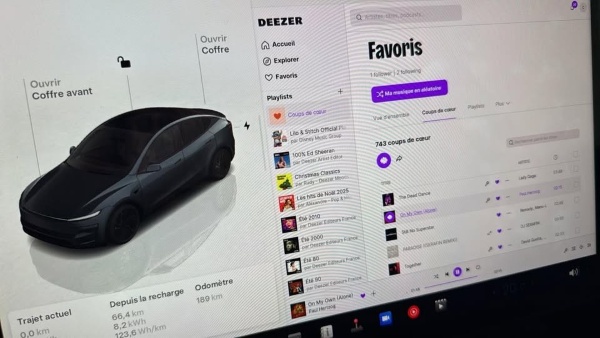
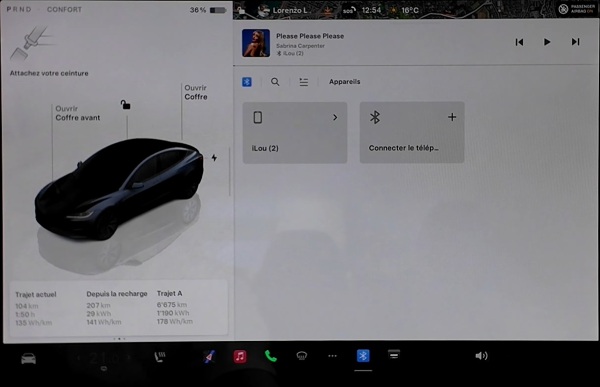
Une autre solution simple pour écouter Deezer dans votre Tesla consiste à connecter votre téléphone au véhicule via Bluetooth. Cette méthode se distingue par sa simplicité d'utilisation, car elle vous permet de piloter la lecture, par exemple en changeant de piste, directement depuis les commandes situées sur le volant.
En revanche, le protocole Bluetooth, souvent limité aux codecs AAC ou SBC, compresse fortement le flux audio, ce qui altère sensiblement la qualité sonore et ne vous permet pas de profiter de la restitution HiFi proposée par les formules Premium de Deezer. Par ailleurs, l'interface graphique affichée sur l'écran central reste très basique, sans enrichissement visuel ni fonctionnalités poussées.
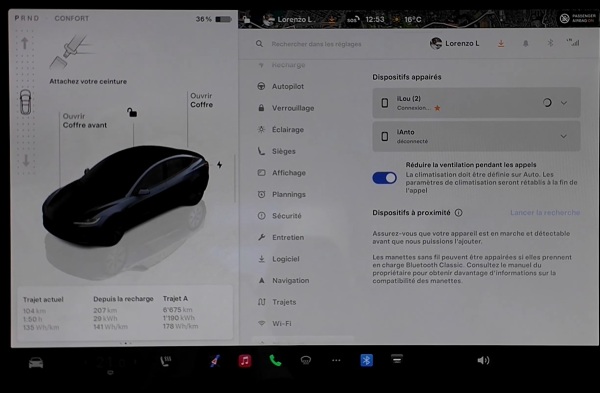
01 Activez le Bluetooth sur votre smartphone et ouvrez l'application Deezer.
02 Sur l'écran tactile de votre véhicule, touchez l'icône Bluetooth (ou allez dans le menu Contrôles puis Bluetooth) et sélectionnez Ajouter un appareil > Démarrer la recherche.
03 Sélectionnez votre smartphone dans la liste des appareils disponibles. Associez votre téléphone en validant les codes de sécurité affichés sur les deux écrans.
04 Choisissez une playlist, un album ou une chanson que vous souhaitez écouter. La musique Deezer sera diffusée à travers les haut-parleurs de votre Tesla via la connexion Bluetooth.
Méthode 3. Mettre Deezer sur tesla à l’aide d’une clé USB
Outre les deux méthodes susmentionnées, il existe également un moyen universel de télécharger votre musique préférée depuis Deezer et de la transférer sur une clé USB. Tesla peut prendre en charge les fichiers audio provenant de clés USB. Alors, comment télécharger de la musique Deezer ? Nous savons que les utilisateurs premium de Deezer peuvent télécharger des chansons, mais les chansons téléchargées sont des fichiers cache cryptés et ne peuvent pas être transférées vers d'autres appareils. Cela nécessite l'aide de convertisseur et de téléchargeur de musique professionnel, ViWizard Deezer Music Converter.
Vous pouvez l'utiliser pour supprimer la protection de format de la musique Deezer et convertir la musique en MP3, AIFF, FLAC, WAV, M4A, M4B. En outre, il peut télécharger localement tout le contenu Deezer (y compris les pistes, les albums, les listes de lecture, etc.) à une vitesse de 15x avec une qualité de son sans perte. Il détecte et préserve automatiquement les informations ID3 tag telles que le genre, l'artiste, le titre, etc. pendant le téléchargement. La musique téléchargée est permanente et vous pouvez la transférer librement sur n'importe quel appareil pour l'écouter sans réseau.

Principales Fonctionnalités de ViWizard Deezer Music Converter
Essai Gratuit Essai Gratuit* Sécurité vérifiée. 5 481 347 personnes l'ont téléchargé.
- Conservez les chansons Deezer avec la qualité audio sans perte et les balises ID3
- Supprimez les DRM et les publicités de la musique Deezer après la conversion
- Convertissez les morceaux de musique Deezer en MP3, FLAC et plus en masse
- Personnalisez librement de nombreux paramètres tels que le format, le débit binaire et la piste sonore
Convertir et télécharger des chansons de Deezer
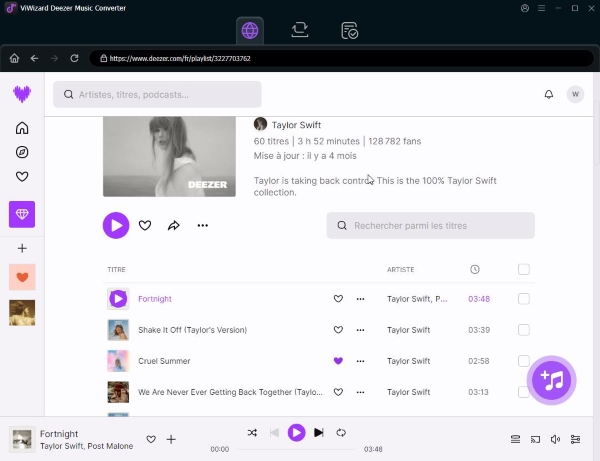 Étape 1. Ajouter de la musique Deezer au convertisseur
Téléchargez et installez ViWizard Deezer Music Converter sur votre ordinateur (Windows ou Mac), puis lancez le logiciel. Grâce à son lecteur web Deezer intégré, vous pouvez vous connecter directement à votre compte, parcourir votre bibliothèque et sélectionner les morceaux ou playlists à convertir, sans avoir à ouvrir l'application Deezer ni à copier des liens. Il vous suffit ensuite de cliquer sur le bouton « Ajouter » pour les transférer dans la liste de conversion.
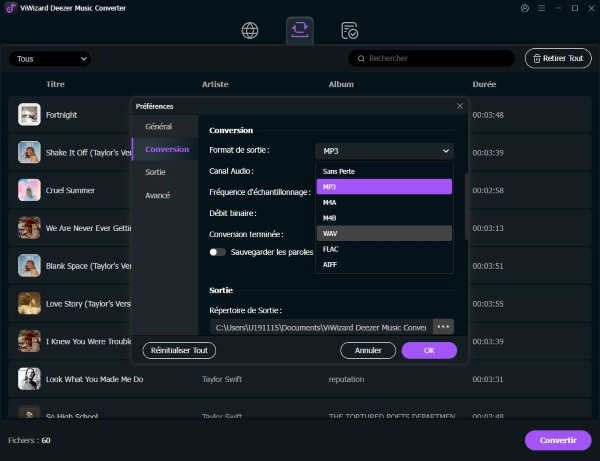 Étape 2. Ajuster les paramètres de sortie audio
Cliquez sur le menu principal, puis sélectionnez l'option « Préférences ». Une fenêtre s'ouvre, vous permettant de choisir le format audio de conversion, par exemple MP3, FLAC, ou WAV. Vous pouvez également ajuster la fréquence d'échantillonnage, le débit binaire et le nombre de canaux audio selon vos préférences.
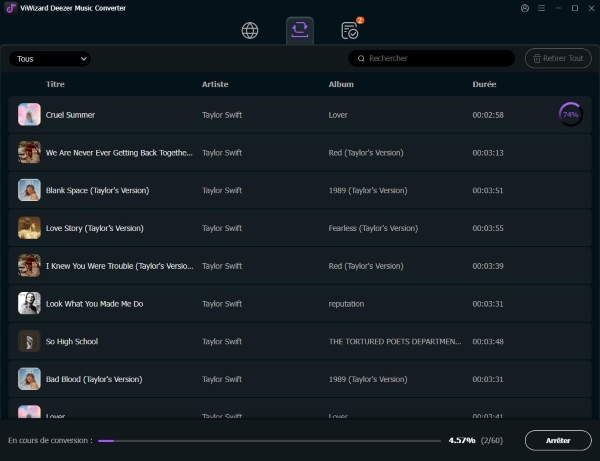 Étape 3. Télécharger la musique Deezer
Une fois tous les paramètres configurés, cliquez sur le bouton « Convertir » pour lancer le téléchargement. Les chansons sont alors enregistrées localement sur votre ordinateur. Vous pouvez retrouver tous les fichiers convertis en cliquant sur l'onglet « Converti » dans l'interface du logiciel.
Transférer la musique sur votre Tesla
Grâce à ViWizard Deezer Music Converter, vous pouvez profiter de vos titres préférés dans votre Tesla via une clé USB. Avant tout, veillez à ce que votre clé soit formatée en FAT32 ou exFAT, et que les fichiers soient dans un format compatible, comme MP3, FLAC ou WAV.
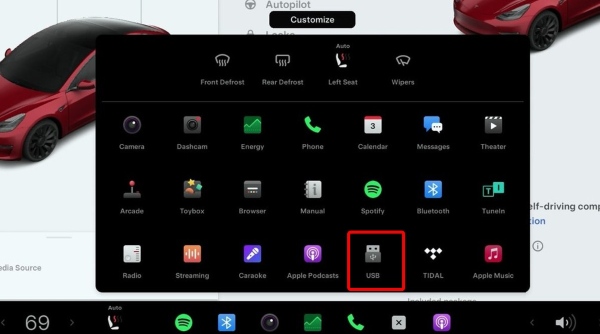
01 Branchez la clé sur votre ordinateur, copiez les fichiers musicaux téléchargés, puis collez-les sur la clé.
02 Insérez ensuite la clé USB dans l'un des ports USB de votre Tesla, de préférence celui situé dans la boîte à gants, qui est dédié à la lecture de données.
03 Dans le menu « Média » du véhicule, sélectionnez la clé USB comme source audio.
Méthode 4. Mettre Deezer sur Tesla avec des applications de type Mirroring
Des solutions tierces existent sur les boutiques d'applications pour projeter l'écran d'un smartphone sur le navigateur de la voiture. Toutefois, ces dispositifs nécessitent souvent le partage de connexion permanent. De plus, ces applications peuvent présenter des plantages suite aux mises à jour logicielles fréquentes de Tesla
1. TeslaMirror
Avez-vous entendu parler de TeslaMirror ? Il s'agit d'une application de mise en miroir qui projette l'écran de votre iPhone ou de votre téléphone Android sur le système de navigation intégré de votre Tesla. Cela signifie que vous pouvez afficher Deezer sur votre téléphone sur le grand écran de Tesla, et que vous pouvez contrôler et écouter la musique Deezer directement via l'écran de la voiture.
Le logiciel coûte 5,99 € et vous pouvez l'essayer gratuitement pendant 144 heures (6 jours) et vous pouvez demander un remboursement si vous n'êtes pas satisfait dans les 6 jours.
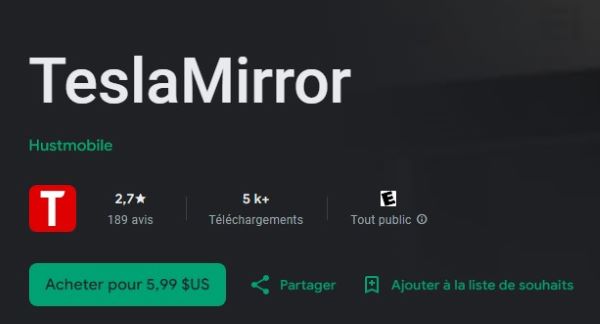
01 Téléchargez TeslaMirror, qui est disponible pour les appareils Android et iOS (appelée TslaMirror sur iOS).
02 Connectez votre Tesla au hotspot de votre téléphone. Ouvrez l'application sur votre téléphone et suivez les instructions pour activer le "Tesla Proxy".
Pour Android, appuyez sur le bouton Apps sur l'écran de votre Tesla, puis sélectionnez TeslaMirror > Mirroring.
Pour iPhone, vous devez d'abord activer le Bluetooth de votre iPhone, puis appuyer sur l'option Start Mirroring.
03Une fois que votre téléphone est connecté et que TeslaMirror est configuré, ouvrez Deezer sur votre téléphone. L'application sera visible sur l'écran de votre Tesla via le navigateur intégré.
Par défaut, le système d'exploitation de Tesla désactive le Wi-Fi lorsque le véhicule passe en mode Drive (D). Pour utiliser un réseau Wi-Fi en roulant (comme le partage de connexion de votre téléphone indispensable au fonctionnement de TeslaMirror), sur l’écran central, ouvrez le Wi-Fi, appuyez sur l’icône d’informations de votre réseau, puis activez l’option « Maintenir la connexion en mode D » (parfois appelée « Conserver le Wi-Fi en conduisant.
2. TesAA
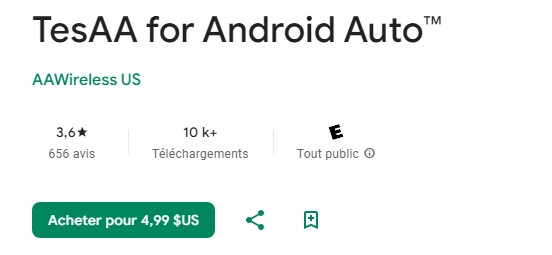
TesAA (ou TeslAA) est une application mobile tierce développée pour les smartphones Android. Son objectif principal est de contourner l'absence d'intégration native d'Android Auto dans le système d'infodivertissement des véhicules Tesla, en projetant l'interface directement sur l'écran central de la voiture. L'application Deezer étant intégrée à Android Auto, TesAA sert de pont visuel.
Tout d’abord, connectez votre téléphone à la voiture via Bluetooth et activez le point d'accès mobile sur votre téléphone. Connectez le Wi-Fi de la Tesla à ce point d'accès. Puis ouvrir le navigateur et d'aller sur www.androidwheels.com (qui est dirigé vers une adresse locale sur le téléphone via le vpn) et vous êtes prêt à utiliser Android auto.
L'application coûte environ 4.99 $. L'utilisation d'Android Auto sans fil peut entraîner une surchauffe du téléphone. Et cela entraînera une décharge rapide de la batterie du téléphone et consommera vos données mobiles.
FAQ sur écouter musique dans tesla
Quels sont les formats audio acceptés par le système de divertissement Tesla via les ports USB ?
Les commandes vocales fonctionnent-elles avec la musique diffusée en Bluetooth ?
Quels services de streaming musical sont intégrés dans le système audio tesla ?
PY a-t-il des considérations ou limitations à utiliser TeslaMirror ou TesAA ?
Oui, les principales limitations et considérations sont :
- Surchauffe et batterie : L'exécution simultanée du partage de connexion Wi-Fi, du Bluetooth et du décodage vidéo fait chauffer le smartphone et vide rapidement sa batterie.
- Instabilité logicielle : Les mises à jour fréquentes du système d'exploitation Tesla ou du navigateur web intégré bloquent régulièrement le fonctionnement de ces applications, nécessitant d'attendre un correctif des développeurs.
- Lenteur et latence : La fluidité n'est pas optimale. Il existe un décalage (latence) entre l'action sur l'écran tactile et la réponse de l'interface.
- Consommation de données : Tout le streaming (musique, cartographie) transite par le forfait mobile de votre smartphone via le partage de connexion.
- Coût : Ces applications tierces sont payantes (achat unique sur le store mobile).
Conclusion
| Méthode | Qualité Audio | Avantage Principal | Contrainte Majeure | Utilisation en Conduite |
|---|---|---|---|---|
| Bluetooth | Standard (Flux compressé) | Configuration immédiate et commandes au volant. | Baisse de la qualité sonore et interface visuelle très basique. | Oui |
| Navigateur Web | Bonne (Jusqu'à 320 kbps) | Accès à l'interface complète de Deezer. | Le lecteur se bloque automatiquement dès que le véhicule se déplace. | Non |
| Clé USB | Exceptionnelle (Format FLAC sans perte) | Lecture hors ligne avec une qualité audiophile. | Processus de conversion et de transfert sur ordinateur fastidieux. | Oui |
| Applications de Mirroring | Standard (Transmise via Bluetooth) | Permet de retrouver l'interface familière d'Android Auto. | Surchauffe du smartphone, latence et bugs logiciels fréquents. | Oui |
Même si les deux ne sont pas intégrés, il existe plusieurs façons d'écouter votre musique Deezer préférée dans votre Tesla, que ce soit via Bluetooth, USB ou via des solutions tierces comme TeslaMirror et TesAA. Je pense que le moyen le plus sûr et le plus stable est d'utiliser une clé USB. Tant que vous avez téléchargez la musique Deezer avec ViWizard Deezer Music Converter, vous pouvez profiter d'une musique de haute qualité en permanence dans la voiture sans vous connecter à Internet ni vous abonner à Deezer.
Vous pourriez être intéressé



Léandre Nicolas fait partie des spécialistes du développement des fonctions essentielles de la musique en streaming, telles que le transfert, le stockage, la lecture et le téléchargement. Il assure le transfert transparent de la musique vers les appareils afin que les utilisateurs puissent écouter leur musique à tout moment.

Laissez un commentaire (0)