







Vous venez de créer un nouveau profil Spotify, mais toutes vos musiques sont restées sur l’ancien compte ? Reconstituer vos sélections titre par titre est impensable et vous ferait perdre un temps précieux. Ce guide vous montre exactement comment transférer l’intégralité de votre bibliothèque musicale vers votre nouveau compte, sans perdre un seul titre. Nous y présentons les solutions les plus fiables et sécurisées pour déplacer vos listes de lecture.
Méthode 1. Transférer une playlist Spotify via le copier-coller d'un lien
Cette première approche est efficace si vous n'avez que quelques listes de lecture à déplacer. Elle utilise la fonction de partage intégrée à la plateforme pour créer un lien unique. Nous vous recommandons d'utiliser l'application de bureau, qui vous permettra de sélectionner plusieurs titres en même temps très facilement. Voici comment procéder avec le lien de partage :
Connectez-vous à votre ancien profil, ouvrez la liste de lecture souhaitée, cliquez sur les trois petits points horizontaux et sélectionnez l'option pour copier le lien.
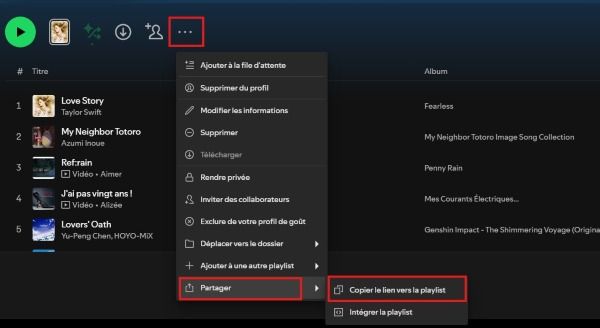
Déconnectez-vous, ouvrez votre nouvelle session Spotify, puis collez ce lien directement dans la barre de recherche supérieure pour afficher la compilation d'origine.
Vous pouvez cliquer sur les trois points > Ajouter à une autre playlist. Ou bien, cliquez sur le premier morceau de la liste, utilisez le raccourci de sélection totale (Ctrl+A sur Windows ou Cmd+A sur Mac), puis glissez tous les titres sélectionnés vers la liste de lecture dans le menu latéral.
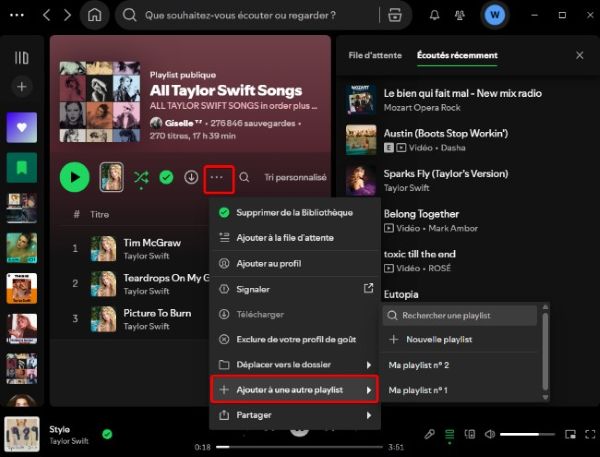
Astuce : vous pouvez vous connecter à votre ancien compte Spotify sur la version web, et à votre nouveau compte sur l'application Spotify. Ensuite, copiez le lien depuis l'ancien compte ou faites glisser vos playlists vers le nouveau compte.
Méthode 2. Récupérer ses musiques en recherchant son ancien profil public
Si vous avez de nombreuses sélections à récupérer mais que vous préférez éviter de copier des dizaines de liens un par un, vous allez directement rechercher votre ancien utilisateur depuis le nouveau.
Depuis votre ancien compte, allez dans Préférences pour vérifier que les listes de lecture que vous souhaitez conserver sont affichées sur votre profil public.
Notez soigneusement votre ancien nom d'utilisateur exact, s'il y a plusieurs utilisateurs portant le même nom, il est recommandé de copier directement le lien vers le profil.
Ouvrez votre nouvelle session et tapez le nom d'utilisateur exact de votre ancien compte dans la barre de recherche principale de l'application.
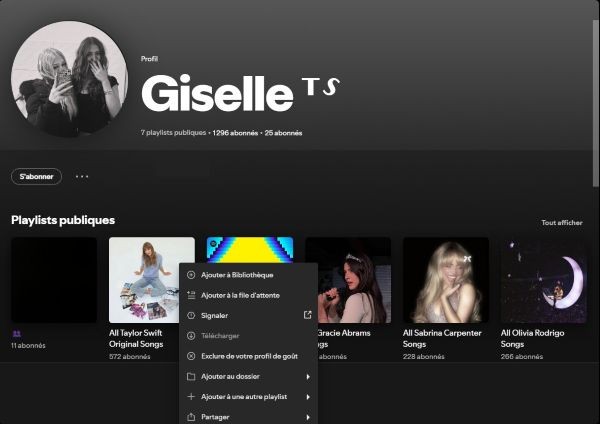
Accédez au profil trouvé, parcourez la section des listes de lecture publiques, faites glisser les listes de lecture que vous souhaitez enregistrer dans la bibliothèque située à gauche. Ou cliquez avec le bouton droit de la souris et sélectionnez « Ajouter à la bibliothèque »
Méthode 3. Utiliser la fonction de collaboration pour migrer une playlist
L'utilisation des listes de lecture collaboratives est une approche très astucieuse pour partager les droits d'administration entre deux comptes distincts. Au lieu de dupliquer bêtement le contenu de la liste, vous invitez littéralement votre nouveau profil à gérer la compilation d'origine.
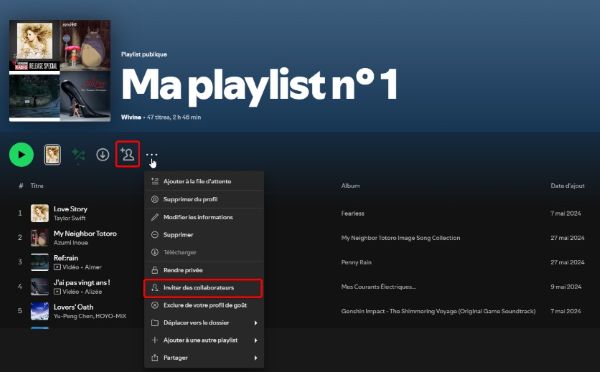
Ouvrez la liste de lecture ciblée sur le compte d'origine et cliquez sur l'icône d'invitation représentant un petit personnage avec un "+" pour générer un lien collaboratif.
Copiez ce lien d'invitation spécifique et envoyez-le à vous-même via un e-mail ou une messagerie instantanée.
Connectez-vous avec votre nouveau profil Spotify sur l'appareil de votre choix et cliquez sur le lien reçu pour rejoindre la liste en tant qu'éditeur.
Vous pouvez désormais ajouter, supprimer ou réorganiser librement les titres depuis la nouvelle session, tout en partageant les droits avec l'ancien compte créateur.
Méthode 4. Exporter une bibliothèque entière via un outil de transfert tiers
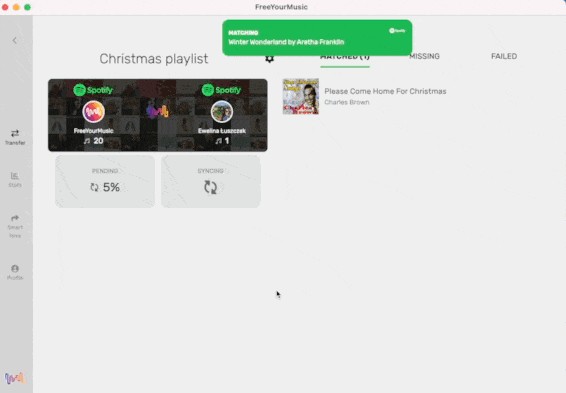
Si vous avez de nombreuses playlists à migrer, les transférer manuellement prend trop de temps. Dans ce cas, des outils comme TuneMyMusic, Soundiiz ou FreeYourMusic permettent un transfert rapide. Ces plateformes se connectent aux API officielles pour garantir une migration précise.
Elles nécessitent des autorisations temporaires en lecture et écriture, une fois l’opération entièrement terminée, pensez à révoquer ces accès dans les paramètres de votre compte.
Rendez-vous sur le site d'un service de transfert reconnu, choisissez Spotify comme plateforme source et connectez votre ancien profil pour autoriser l'accès.
Sélectionnez en un seul clic toutes les données que vous désirez exporter depuis l'interface (listes de lecture, artistes suivis, morceaux sauvegardés).
Définissez votre nouveau profil Spotify comme destination finale, connectez-le, et lancez le processus de synchronisation automatisé qui s'exécutera en arrière-plan.
Méthode 5. Télécharger et conserver ses musiques de manière permanente
Nous venons de voir quatre méthodes simples pour transférer votre bibliothèque Spotify vers un autre compte. Cependant, les modifications des conditions d'utilisation, les restrictions géographiques ou le retrait de certains titres peuvent affecter vos playlists. Si vous souhaitez conserver votre musique de façon permanente et vous affranchir des limites des plateformes de streaming, créer une sauvegarde locale reste la solution la plus fiable.
Un logiciel spécialisé comme ViWizard Spotify Music Converter est idéal pour sauvegarder votre musique Spotify, vos albums, playlists, podcasts, etc. Cet outil pratique vous permet de télécharger vos morceaux préférés et de les convertir dans des formats standard courants tels que MP3 ou FLAC. Pendant la conversion, le programme préserve soigneusement la qualité audio originale ainsi que toutes les métadonnées associées (nom de l’artiste, titre du morceau, pochette d’album).
Une fois les fichiers définitivement enregistrés sur votre disque dur, vous disposez d’une copie permanente de votre bibliothèque musicale, que vous pouvez gérer librement. Vous pourrez alors importer manuellement les morceaux vers un nouveau compte Spotify, un lecteur MP3 classique ou une clé USB pour votre voiture, en toute flexibilité.

Fonctionnalités de ViWizard Spotify Music Converter
Essai Gratuit Essai Gratuit* Sécurité vérifiée. 5 481 347 personnes l'ont téléchargé.
- Télécharger les chansons, albums, playlists, podcasts et livres audio de Spotify
- Convertir la musique Spotify en MP3, AIFF, FLAC, WAV, M4A, M4B sans perte.
- Permettre de lire la musique Spotify hors ligne sur n'importe quel appareil et à tout moment
- Compatible avec Windows et MacOs, lecteur Web Spotify intégré
Étape 1Installer ViWizard sur votre ordinateur
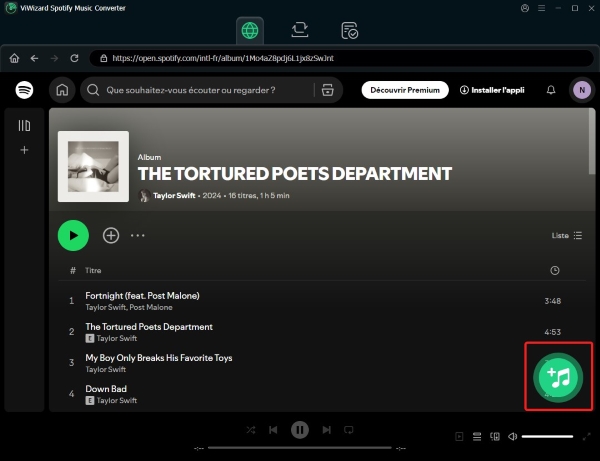
Téléchargez et installez ViWizard Spotify Music Converter pour Windows ou Mac. Ouvrez le programme et connectez-vous à votre compte Spotify pour parcourir, rechercher et prévisualiser des chansons, albums ou playlists sans changer d’application. Les comptes gratuits comme les comptes Premium fonctionnent.
Étape 2 Sélectionner la musique à télécharger
Repérez les morceaux, albums ou playlists que vous souhaitez télécharger. Cliquez sur le bouton « + » pour les ajouter à votre liste de conversion. Vous pouvez choisir des chansons individuelles, des albums complets ou des playlists entières selon vos besoins.

Étape 3 Choisir un format audio haute qualité
Allez dans Préférences > Conversion. Sélectionnez un format compatible comme MP3, WAV, ou FLAC pour vos téléchargements. Vous pouvez également régler la qualité audio au maximum et organiser vos fichiers par artiste, album ou playlist pour garder une bibliothèque bien rangée.

Étape 4 Convertir et sauvegarder votre musique
Cliquez sur Convertir pour commencer. ViWizard supprimera les restrictions de Spotify et enregistrera vos morceaux en pleine qualité audio sur votre ordinateur. Une fois terminé, ouvrez le dossier de sortie pour accéder à votre musique. Vous pourrez transférer ces fichiers sur n’importe quel appareil pour une écoute hors ligne.
Importer la musique convertie dans Spotify
FAQ sur transférer playlist Spotify vers autre compte Spotify
Q1. Que deviennent les morceaux téléchargés en mode hors ligne ?
Q2. Comment transférer ses Titres likés sur Spotify ?
Les titres likés ne peuvent pas être partagés via un lien, ni être retrouvés en recherchant dans votre ancien historique d'écoute. Vous devez les ajouter à une playlist : sélectionnez tous vos morceaux favoris, faites un clic droit sur la sélection, choisissez « Ajouter à la playlist », puis créez une nouvelle liste. Ensuite, transférez cette playlist en utilisant la méthode de votre choix.
Q3. Comment transférer un compte Spotify sur un nouveau téléphone ?
Votre compte Spotify étant synchronisé dans le cloud, aucune migration manuelle de vos données n'est nécessaire.
- Téléchargez l'application officielle Spotify depuis la boutique d'applications de votre nouveau téléphone.
- Ouvrez l'application et sélectionnez l'option Se connecter.
- Saisissez vos identifiants habituels (adresse e-mail et mot de passe, ou via Facebook, Apple, Google).
- Toutes vos playlists, titres likés et recommandations apparaîtront instantanément dès la connexion.
Conclusion
Comme nous l’avons vu dans cet article, il existe de nombreuses solutions sécurisées pour migrer rapidement votre bibliothèque musicale. Que vous choisissiez de partager simplement l’URL de quelques morceaux, de faire appel à un service tiers pour gérer un vaste catalogue, ou encore de créer une sauvegarde locale permanente, toutes vos données seront transférées dans leur intégralité. Il vous suffit de sélectionner la méthode la mieux adaptée à la taille de votre collection musicale.
Vous pouvez être intéressé

Transférer playlist Spotify vers Deezer (et inversement) - 5 façons
Transférer Facilement vos Playlists Spotify vers YouTube Music

Spotify x Last.fm : Maîtrisez vos Statistiques Musicales
Transférer playlist Spotify vers Apple Music : Guide complet

Sauvegarder Spotify : Tuto SpotMyBackup & Ses Alternatives



Gabriel Dubois est spécialisé dans la recherche et le développement d'algorithmes de traitement audio, tels que le codage et le décodage audio. L'optimisation des algorithmes permet d'améliorer la qualité du son et la lecture de la musique numérique.

Laisser un commentaire (0)