





De nombreux DJ débutants et passionnés souhaitent mixer leurs morceaux favoris depuis YouTube Music sur djay Pro. En cherchant l’option de connexion dans le logiciel d’Algoriddim, ils constatent qu’aucune intégration native n’est proposée. Actuellement, l’accès direct à YouTube Music n’est pas pris en charge par l’application. Cet article explique pourquoi cette restriction existe et présente des solutions concrètes pour contourner le problème et utiliser vos playlists.
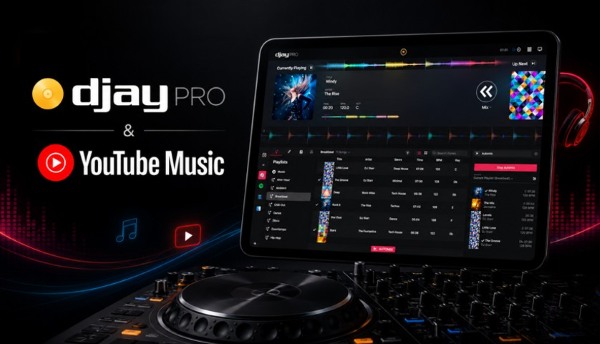
Pourquoi YouTube Music n'est-il pas intégré dans djay Pro ?
YouTube Music n'est pas intégré à djay Pro pour des raisons de licences et de restrictions techniques. L'abonnement YouTube Music est strictement limité à une écoute privée. Par conséquent, Google bloque l'accès de son API aux logiciels de mixage afin d'interdire les performances publiques et d'empêcher l'enregistrement non autorisé de son catalogue.
Puisque le bouton de connexion direct n'existe pas, il faut adopter une approche différente pour exploiter vos découvertes musicales. Voici les deux méthodes les plus efficaces pour importer votre bibliothèque dans le logiciel.
Méthode 1. Transférer vos sélections vers un service de streaming compatible
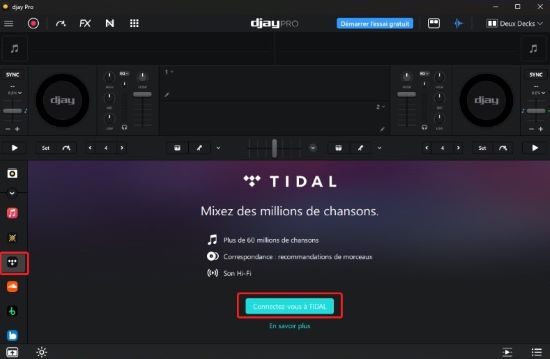
La méthode la plus simple consiste à migrer votre bibliothèque musicale vers une plateforme officiellement prise en charge par djay Pro : Apple Music, Tidal, SoundCloud, Beatport, Beatsource, ainsi que Spotify. Il existe de nombreux outils sur le marché permettant de synchroniser rapidement une playlist YouTube Music vers différentes plateformes de streaming.
Rendez-vous sur un gestionnaire de playlists en ligne gratuit (comme Soundiiz ou TuneMyMusic) et connectez votre compte YouTube Music comme source de départ.
Sélectionnez la plateforme de destination compatible avec votre logiciel DJ (par exemple, Tidal) et autorisez la liaison sécurisée.
Confirmez le transfert de vos playlists, puis ouvrez djay Pro pour vous connecter simplement à votre nouveau compte de streaming.
Méthode 2. Convertir vos titres en fichiers locaux avec un logiciel professionnel
Pour les DJ qui doivent jouer sans connexion Internet ou qui préfèrent ne pas dépendre des plateformes de streaming, la lecture de fichiers audio locaux reste la méthode la plus stable et la plus efficace. djay Pro permet d’importer facilement des morceaux depuis l’onglet « Fichiers locaux ». Convertir ses titres favoris en fichiers locaux pour les ajouter à un logiciel DJ est donc une solution parfaitement adaptée.
C'est ici qu'un utilitaire de bureau tel que ViWizard Streaming Audio Recorder trouve tout son sens pour préparer vos sets. Ce logiciel vous aide à extraire et télécharger vos playlists depuis YouTube Music pour les sauvegarder dans des formats audio universels et dépourvus de DRM. En convertissant vos morceaux en formats non compressés ou de haute qualité, vous garantissez un rendu sonore optimal en club tout en gardant un contrôle absolu sur votre collection.

Fonctionnalités de ViWizard YouTube Music Downloader
Essai Gratuit Essai Gratuit* Sécurité vérifiée. 5 481 347 personnes l'ont téléchargé.
- Lecteur web YouTube Music intégré inclus, facile à utiliser
- Téléchargement sans perte de la musique aux formats MP3, FLAC, WAV, M4A, AIFF et M4B
- Compatible avec 10 plateformes de streaming populaires telles que Spotify, Deezer, etc.
- Qualité audio et tags ID3 préservés à 100 %
- Téléchargement 10 fois plus rapide et téléchargement par lots
Comment télécharger YouTube Music sur votre ordinateur
Étape 1 Configurer les paramètres de sortie pour le logiciel DJ
Ouvrez ViWizard, puis accédez à Menu > Préférences > Conversion. Choisissez le format de sortie qui vous convient en fonction de vos besoins. Vous pouvez également régler des paramètres tels que le débit binaire et la fréquence d'échantillonnage. Choisissez un dossier de destination et cliquez sur OK pour enregistrer vos paramètres.
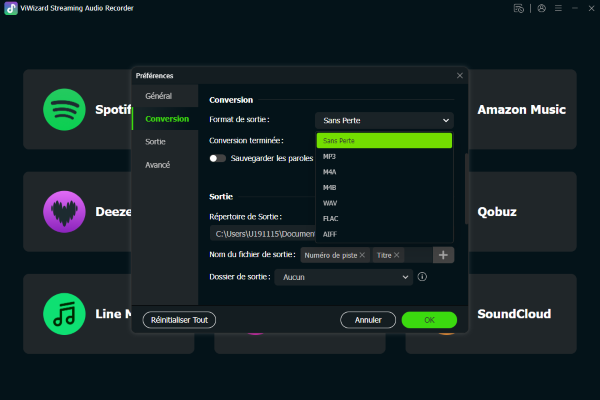
Étape 2 Accéder au lecteur web YouTube Music
Lancez le lecteur web intégré de YouTube Music directement dans l’interface de ViWizard. Connectez-vous à votre compte YouTube pour accéder à vos playlists, albums et à l’intégralité de votre bibliothèque.
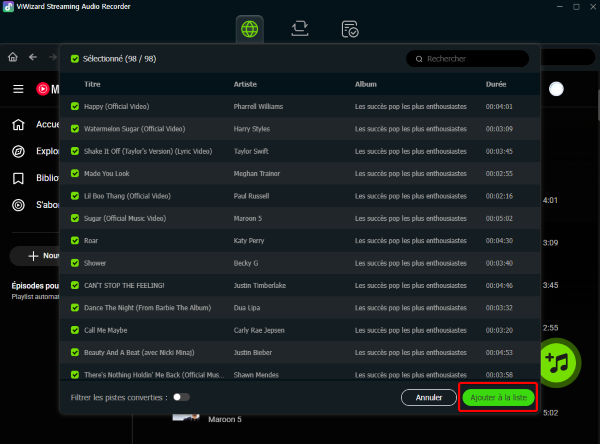
Étape 3 Sélectionner et ajouter vos playlists
Parcourez votre bibliothèque et ouvrez la playlist ou l’album que vous souhaitez transférer. Cliquez sur le bouton Ajouter (+) situé en bas à droite. ViWizard analysera la liste, vous permettant de sélectionner des morceaux individuellement ou d’ajouter l’intégralité de la collection pour un traitement par lots.
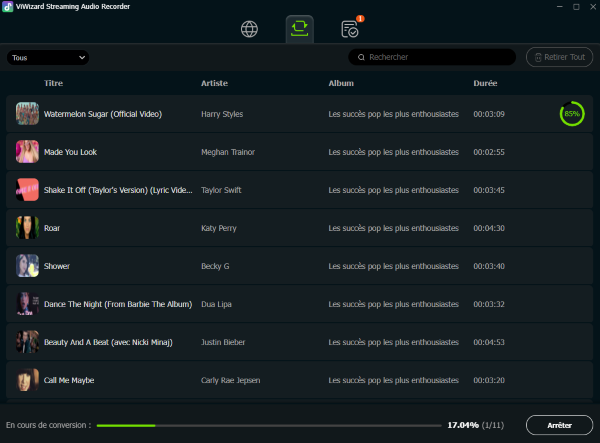
Étape 4 Télécharger et enregistrer localement
Cliquez sur le bouton Convertir pour démarrer le téléchargement. ViWizard enregistrera les morceaux directement sur votre ordinateur. Chaque fichier sera exporté avec ses balises ID3 d’origine (titre, nom de l’artiste, pochette d’album), garantissant ainsi que votre bibliothèque reste parfaitement organisée dans le logiciel DJ.
Comment importer vos fichiers locaux dans l'interface de djay Pro ?
Une fois vos morceaux définitivement téléchargés sur votre ordinateur, il vous suffit de les charger dans les platines virtuelles. L’intégration de la musique stockée en local est l’une des fonctionnalités clés du logiciel Algoriddim.
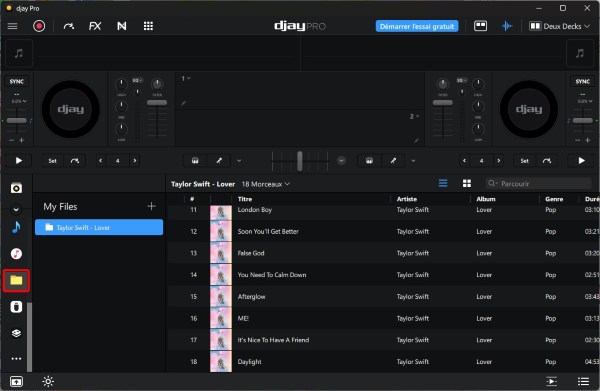
Ouvrez votre application djay Pro et localisez le panneau de navigation des médias situé sur la gauche de votre écran principal.
Cliquez sur l'onglet dédié aux fichiers locaux (généralement représenté par une icône de dossier) pour ajouter la musique convertie dans djay pro.
Cliquez sur le bouton « + » pour parcourir les dossiers de votre ordinateur et sélectionner le dossier contenant vos musiques récemment obtenues, puis glissez simplement vos morceaux sur les platines pour commencer votre session de mix.
FAQ sur mixer avec djay pro et YouTube Music
Quelles sont les meilleures alternatives de streaming pour les DJ ?
Le choix final dépendra principalement de votre style musical de prédilection et de vos besoins.
Spotify, Tidal et Apple Music pour une bibliothèque généraliste et une excellente qualité sonore. SoundCloud Go+ pour dénicher des remixes exclusifs et des créations indépendantes. Beatport ou Beatsource pour les professionnels axés sur les musiques électroniques et urbaines.
Puis-je enregistrer mes mix si j'utilise un service de streaming de remplacement ?
La réponse est non. Les plateformes officielles comme Tidal, Apple Music ou SoundCloud bloquent systématiquement la fonction d'enregistrement interne de djay Pro à cause des systèmes de protection des droits d'auteur (DRM). La seule méthode sans restriction consiste à utiliser des fichiers locaux directement importés depuis le disque dur de votre ordinateur.
Comment utiliser la fonctionnalité AI DJ de YouTube Music ?
YouTube Music a récemment lancé sa propre fonction « Ask Music », un DJ IA réservé aux abonnés Premium. Il suffit de décrire une ambiance, une activité ou une humeur pour que l’algorithme génère une radio personnalisée en temps réel. Voici comment lancer votre première session musicale générée par l'IA :
- Ouvrez l'application mobile YouTube Music et faites défiler votre page d'accueil jusqu'à trouver la section ou le bouton intitulé « Demander de la musique ».
- Tapez ou dites votre requête (ex. : « pop énergique pour le sport » ou « jazz calme pour lire sous la pluie »).
- Validez votre demande et laissez la lecture démarrer automatiquement. L'IA analyse vos mots-clés, les croise avec votre historique et génère une playlist sur mesure. Si l'ambiance ne vous convient pas, modifiez simplement votre demande pour affiner les recommandations.
Conclusion
Bien que djay Pro ne propose pas d’intégration native avec YouTube Music, il est possible de contourner cette limitation avec les bons outils. Les deux solutions de contournement présentées dans cet article vous permettent de mixer facilement vos morceaux préférés sur djay Pro :
- Transférez vos playlists vers un service partenaire (Apple Music ou Spotify par exemple) pour continuer à profiter de la commodité du streaming en ligne.
- Utilisez ViWizard YouTube Music Converter pour convertir vos morceaux en fichiers locaux, garantissant ainsi une qualité audio optimale et une stabilité totale hors ligne.
Vous pourriez être intéressé



Noémie Carre possède une solide connaissance des principes fondamentaux du traitement audio, comprend les caractéristiques de traitement audio des différentes plateformes et est familiarisée avec le processus de numérisation audio.

Laissez un commentaire (0)